將 Professional Email powered by Titan 加入郵件 (Mac)
設定 Professional Email powered by Titan 系列教學步驟 5。
將 Professional Email powered by Titan 帳戶加入郵件應用程式,然後,您便可以透過 Mac 收發電子郵件了。
- 開啟郵件。

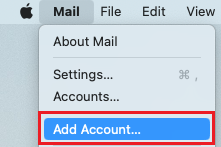
- 如果您是新使用者,請跳到步驟 3。否則,請點選「郵件」,然後點選「新增帳戶」。
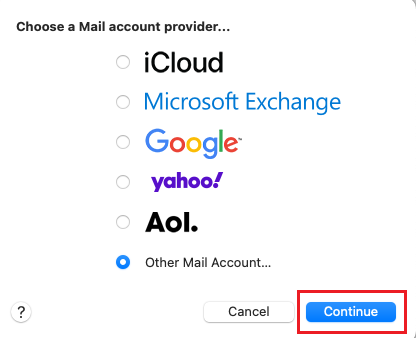
- 點選「其他郵件帳戶」,然後點「繼續」。
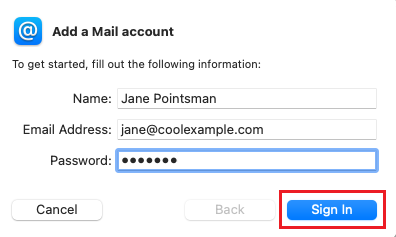
- 輸入名稱、電子郵件地址和密碼 (此處無法使用 GoDaddy 使用者名稱及密碼)。
- 點選「登入」。
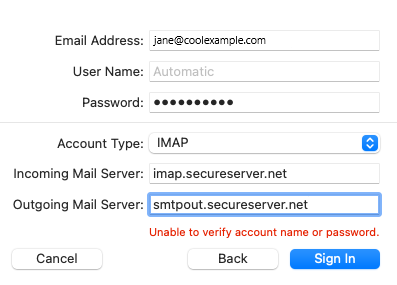
- 「帳戶類型」選取「IMAP」,然後輸入郵件伺服器設定:
- 內送郵件伺服器:imap.secureserver.net
- 外寄郵件伺服器:smtpout.secureserver.net
注意:如果系統顯示錯誤訊息,說明 Apple 郵件無法驗證帳戶名稱或密碼,請不用擔心。等到您輸入伺服器設定後,這個訊息就會消失。
- 點選「登入」。
- 點選「完成」。您隨時都可以回來編輯這些設定。
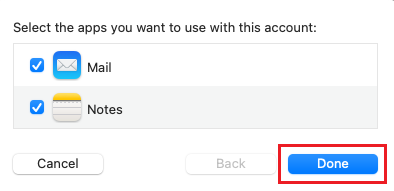
您的 Apple 郵件現在已經設定好 Professional Email powered by Titan 了。如果您有多個郵件帳戶,請點選「收件匣」並選擇新的電子郵件帳戶,以便檢視收件匣。