刪除 GoDaddy 帳戶內的產品
如果您不再需要使用某產品,可依以下說明操作,即可從帳戶刪除產品。
警告:從帳戶中刪除某產品後,即使該產品的訂閱效期還有時間,您依然無法再度使用該產品,且可能無法復原。
- 您想刪除以下任一種產品嗎?刪除或取消這些產品皆需進行其他步驟。不在此清單內的產品請繼續進行後續步驟。
注意:如果您想刪除購買其他產品隨附的免費產品,那麼和下方說明不同,訂閱清單並不會顯示該免費產品,請洽詢支援中心為您取消免費產品。
- 前往「續約與帳單」頁面,點選「管理訂閱」。
- 選取想刪除的產品:
如果產品並未設定自動續約,請點選「刪除」並繼續操作後續步驟。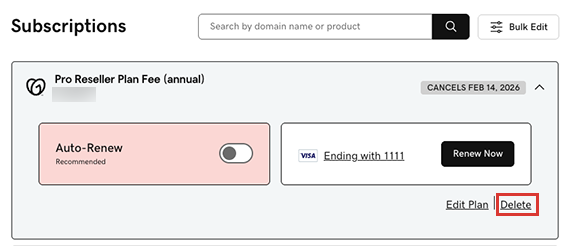
如果產品已設定自動續約:- 點選「取消方案」,網域請點選「取消網域」。
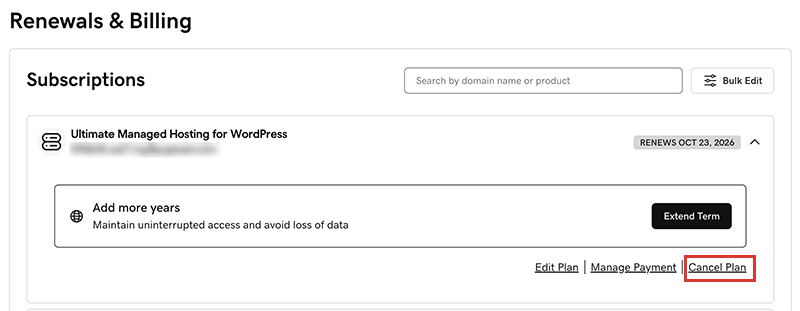
- 從清單中選擇取消訂閱方案或網域原因,然後點選「繼續取消」。
注意:如果您選擇某些答案,我們可能會多詢問一些問題,以便進一步瞭解您的看法。在各流程中點選「繼續取消」繼續操作。
- 點選「確認取消」下方的「點一下這裡」。

- 點選「取消方案」,網域請點選「取消網域」。
- 點選顯示在等一下!還沒結束下方,我瞭解必須開啟電子郵件,並點選「是,我要刪除」才能完成要求旁邊的核取方塊,然後點選「發送電子郵件」。
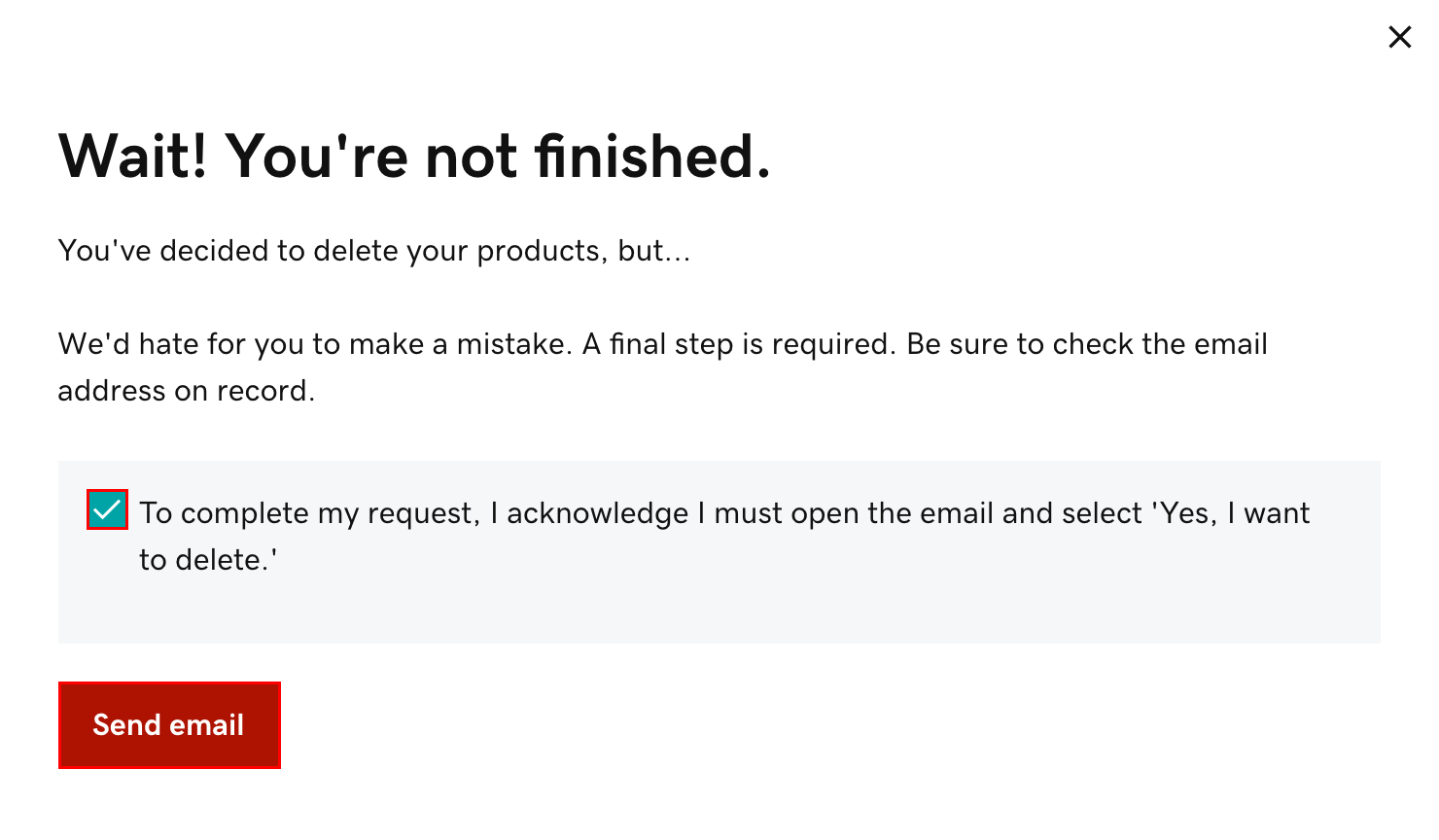 注意:如果想取消設有 Domain Protection 的網域,將須驗證身分。點選「是,刪除此產品」,然後點選「驗證並刪除」。如果您的帳戶已啟用兩步驟驗證 (2SV) 超過 24 小時的話,我們會透過簡訊或驗證器應用程式傳送驗證碼給您,否則,請點選「發送密碼」,將單次密碼傳送到 GoDaddy 帳戶設定的電子郵件地址。
 - 開啟收到的「須採取行動」電子郵件,然後點選「是,我要刪除!」,我們會帶您返回帳戶。如果未收到電子郵件,請確定您已更新過帳戶個人檔案的電子郵件地址。
- 點選「刪除」。我們會向您確認產品已從帳戶中刪除。如果您願意的話,歡迎使用意見方塊告知刪除產品的理由。
更多資訊
- 您可能可為取消的產品要求退款。退款資格請參閱退款政策。
- 刪除所有產品後,可選擇關閉 GoDaddy 帳戶。不過,帳戶關閉並刪除帳戶資料後,除非您符合退款政策其他許可情境,否則將不再符合退款資格。