使用Professional Email powered by Titan封鎖寄件人
封鎖寄件人功能可以防止垃圾郵件,並透過停止特定來源的垃圾郵件來減少收件匣內的內容。它可以幫助維護您電子郵件帳戶的隱私和組織。
請注意:封鎖寄件人功能僅適用於Pro Plus,Premium及Ultra方案。升級我的電郵方案
依您使用桌上型電腦或行動應用程式的Webmail選取一個標籤。
- 登入webmail 。請使用您的Professional Email powered by Titan地址及密碼(此處無法使用GoDaddy使用者名稱及密碼)。
- 選取收件匣內的訊息。
- 點選訊息上方的封鎖。
- 選擇封鎖email地址或網域。 (如果您選擇了網域,以後所有來自該網域的任何人的電子郵件都會被封鎖。)
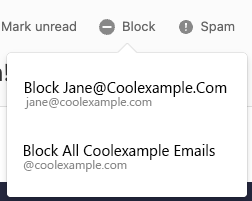
- 要確認您的選擇,請點選封鎖。
此寄件人以後寄出的所有電子郵件都會寄到垃圾桶資料夾內。 30天后,系統即會從垃圾桶資料夾內刪除郵件。
要查看您被封鎖的寄件人,請在右上角選取「設定」 , 「偏好設定」 ,然後點選「管理寄件人」 。點選「封鎖清單」旁邊的「管理」 。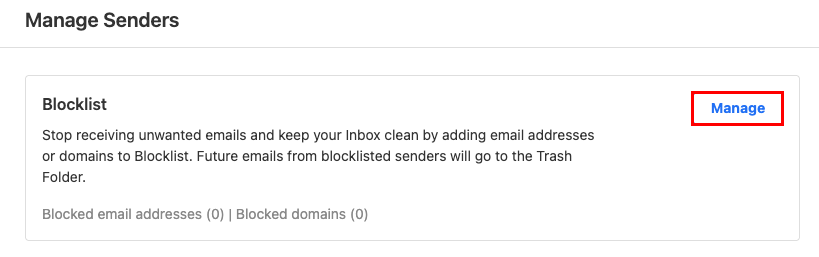
- 開啟Titan應用程式。
- 在收件匣內,點選電子郵件。
- 點一下右上角的
 更多動作後,再點「封鎖」 。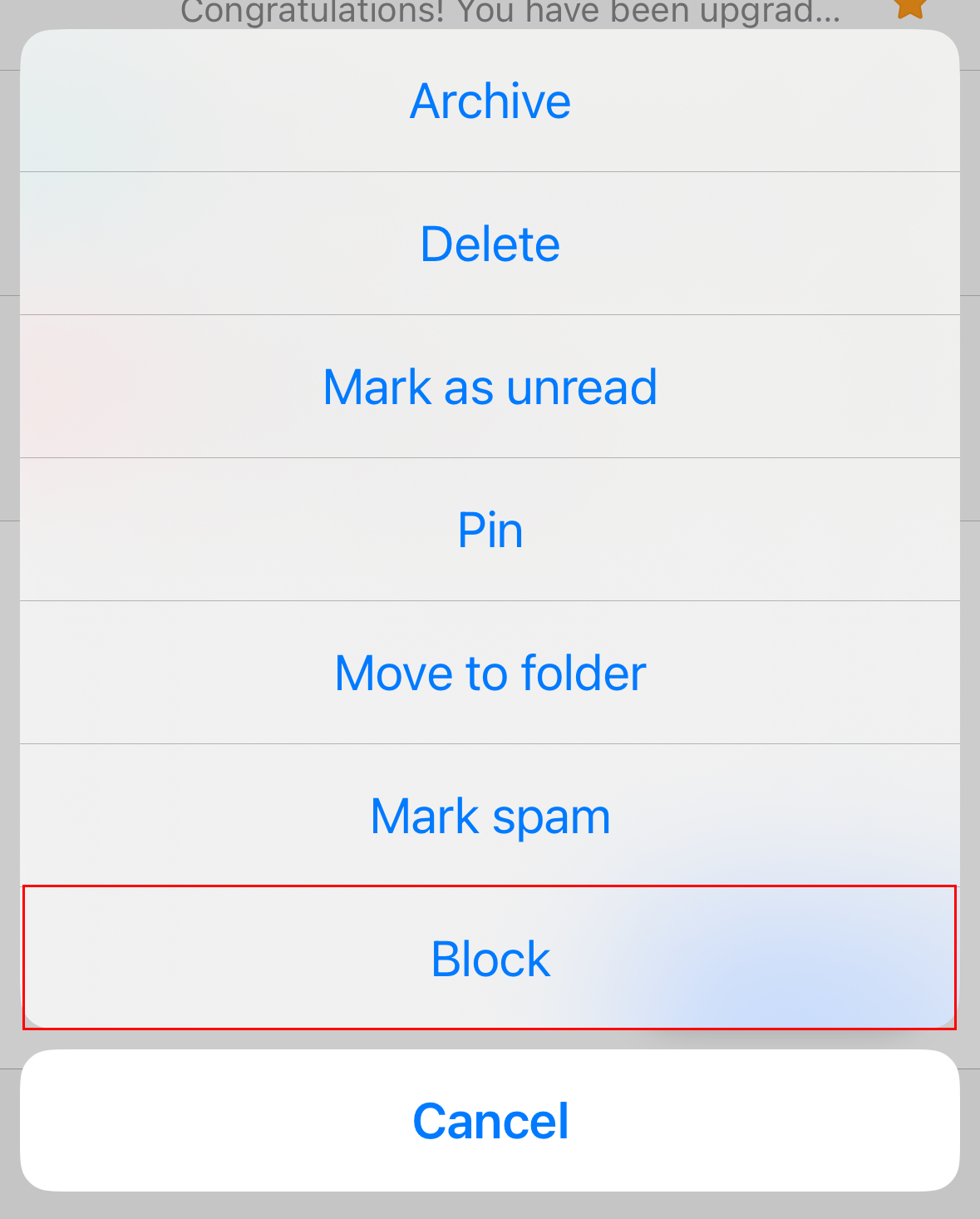
- 當系統詢問您是否要封鎖電子郵件地址或網域(使用網域的所有電子郵件地址)時,請點選選項。
- 如果想確認您想繼續封鎖,請點選封鎖。
您會看到確認封鎖方塊已成功完成的訊息。