USD $ - 美金
您目前顯示美金貨幣。
立即變更
網域
尋找網域
搜尋網域名稱
轉移網域名稱
通用頂級網域延伸
AI 熱門話題
網域投資
網域名稱拍賣
評估網域名稱價值
特惠網域俱樂部
網域工具和服務
找出網域擁有者 (WHOIS)
產生網域名稱
大量網域申請
網站
GoDaddy 建站神器
建站神器
免費試用
網站範本
人工智慧生成器
Airo AI Builder
全新推出
您的對話式商務夥伴,可在幾分鐘內建立客製化網站和 Web 應用程式。
電子郵件
主機服務
主機服務
虛擬主機
享受快速、可靠又安全的主機服務。
WordPress 主機
免煩惱,全程代管的 WordPress。
虛擬專用伺服器
擁有 root 權限和專屬資源,全面掌控你的伺服器。
所有主機服務選項
適合代理商的工具
GoDaddy 代理合作夥伴計畫
讓我們值得信賴的合作夥伴計畫幫你壯大你的代理事業。
行銷
行銷工具
數位行銷
標誌產生器
GoDaddy 行動應用程式
GoDaddy Airo®
Airo
用網域、標誌和社交媒體行銷,快速打造你的品牌。
安全性
網路安全性
SSL 憑證
向訪客展示您的網站經過加密,值得信賴。
網站安全性
取得完善防護措施,協助防護網站,不受威脅侵擾。
所有網路安全性選項
Norton 小型企業資安 + 防毒軟體
Airo AI Builder
價格
優惠
說明中心
帳戶
購物籃
洽詢我們
說明
登入
已註冊使用者
已經有帳戶了嗎?立即登入。
登入
新客戶
您是第一次加入 GoDaddy 嗎?立即建立帳戶開始使用。
建立帳戶
收件匣連結
登入 Office 365 電子郵件
登入 GoDaddy Webmail
說明中心
|
說明
方法 影片
與我們聯絡
系統狀態
Applies to:
WordPress託管主機
,
WordPress
GoDaddy 說明
用 WordPress 變更圖片大小
如果頁面或貼文圖片的大小不理想,而您必須調整大小。
登入WordPress
。
按照想編輯的內容,並點選「
頁面
」或「
貼文
」。
點一下頁面或貼文標題下的「
編輯
」。
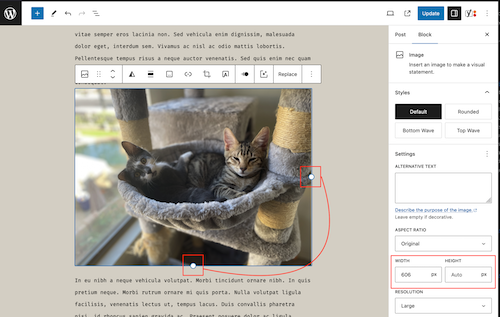
找到並選取想編輯大小的圖片。您可以用控點或右側區塊設定調整大小。
點選右上角的「
更新
」。
更多資訊:
疑難排解與修復缺少 WordPress 圖片問題
。
您可以到
WordPress.org
進一步瞭解如何編輯媒體檔案。