使用Professional Email powered by Titan建立工作
使用Professional Email powered by Titan建立工作,協助您掌握待辦事項。您可以自行建立工作,或直接從電子郵件建立工作,讓您永不忘記重要的操作項目。目前,工作只能透過Webmail進行管理。它們尚未在Titan行動版應用程式上提供。
注意:工作選項僅適用於Pro Plus,Premium及Ultra方案。升級我的電郵方案
從電子郵件建立工作
- 登入webmail 。請使用您的Professional Email powered by Titan地址及密碼(此處無法使用GoDaddy使用者名稱及密碼)。
- 將滑鼠移到您的郵件清單內。當顯示「快速動作」時,選擇「新增至工作」 。系統會在最右側開啟工作項目,並以主旨行為標題並建立原始電子郵件主題的連結,建立新工作。
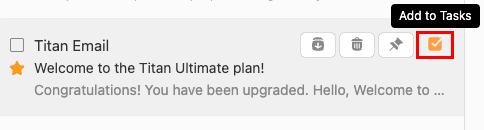
- 如果您並未在「快速動作」中看到「新增到工作」 ,可以進行新增。點選收件匣右上角的
 設定,偏好設定,然後是電子郵件動作。開啟工作切換開關,然後點選儲存。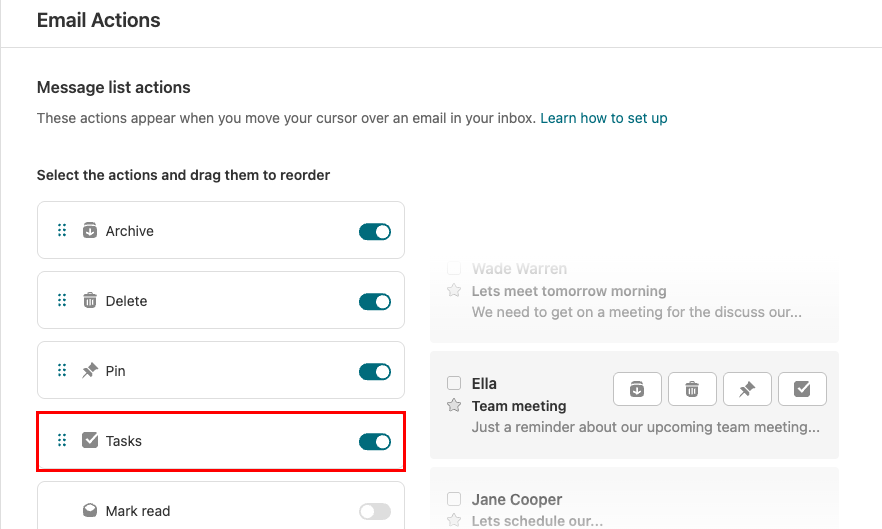
- 如果您並未在「快速動作」中看到「新增到工作」 ,可以進行新增。點選收件匣右上角的
- 選取電子郵件後:選取訊息。點選訊息右上角的
 更多動作,然後新增至工作。系統會在最右側開啟工作項目,並以主旨行為標題並建立原始電子郵件主題的連結建立新工作。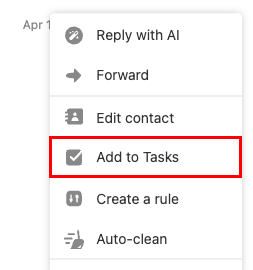
- (可選)編輯任務標題並輸入到期日期或其他詳細資訊。
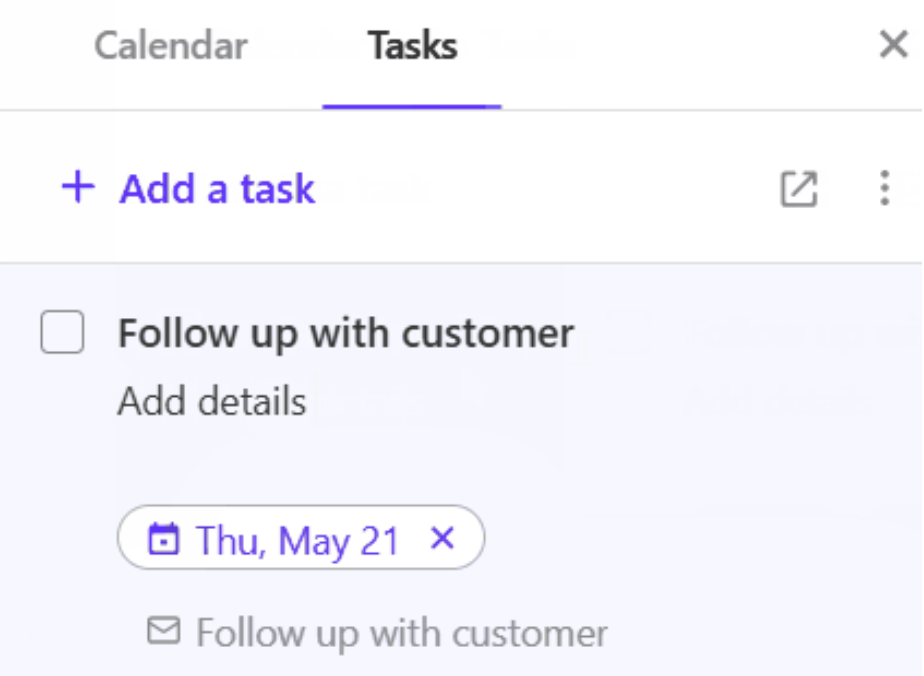
- 要儲存工作,請選取工作外的任何地方,或點選鍵盤上的「輸入」 。
該工作將會連結到原始電子郵件,因此您可以再次參閱。若要檢視,編輯,標記為完成或刪除工作,請返回「工作」頁面。點選左上角的 切換應用程式,然後切換工作。工作將會在新分頁開啟。
若要按照建立日期,到期日或您自己的自訂訂單來分類您的工作,在工作頁面上選取 排序,然後是排序選項。
![系統會開啟[排序依據]選單,並突顯不同選項。](https://images.ctfassets.net/7y9uzj0z4srt/2UF003X5UMNj89lGiL4FuK/daca9d40c99f2e30e595afadfd8816a2/image-article-42938-03.png)
建立獨立工作
- 登入webmail 。請使用您的Professional Email powered by Titan地址及密碼(此處無法使用GoDaddy使用者名稱及密碼)。
- 開啟工作:
- 在新分頁標籤中開啟工作:在左上角,選取切換應用程式,然後切換工作。工作將會在新分頁開啟。
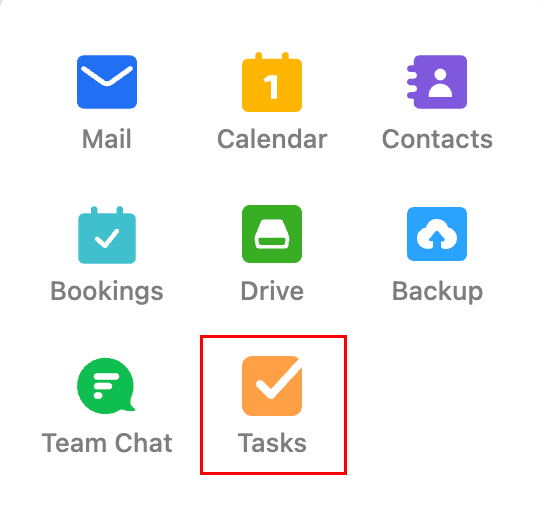
- 開啟相同標籤內的工作:在右上角,選取
 應用程式。系統會在最右側開啟應用程式選單。選擇「工作」 。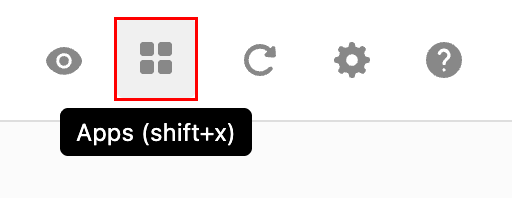
- 在新分頁標籤中開啟工作:在左上角,選取
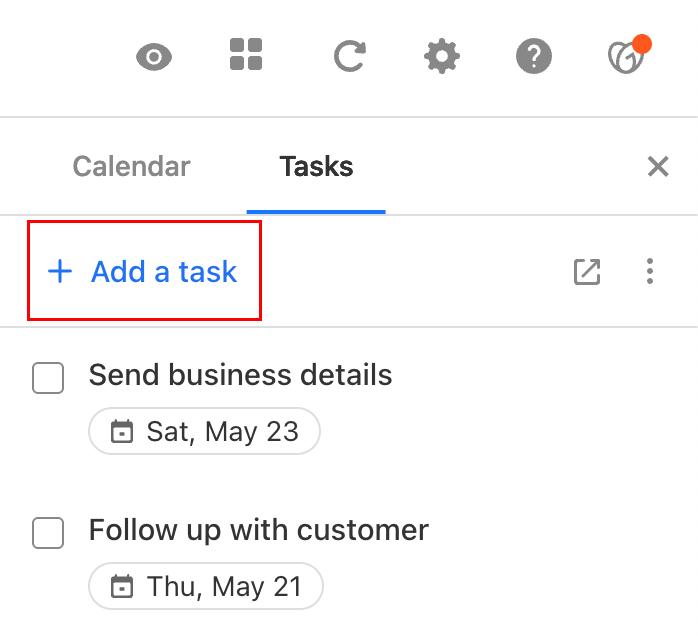
- 點選「 +新增工作」 。
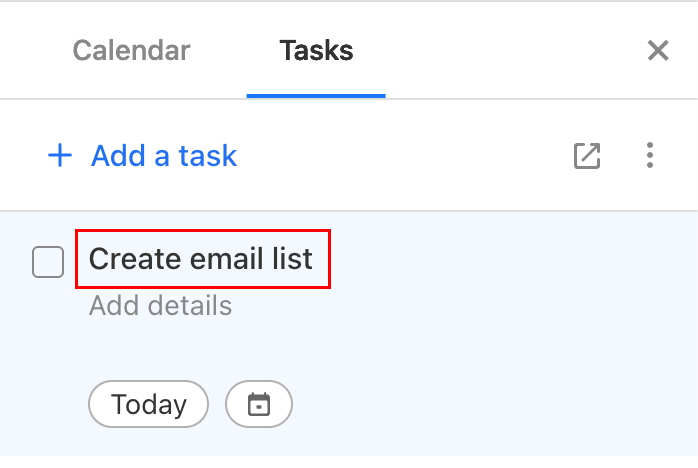
- 為工作輸入標題。
- (非必要)新增到期日期及其他額外資訊。
- 要儲存工作,請選取工作外的任何地方,或點選鍵盤上的「輸入」 。
返回「工作」頁面檢視,編輯,標記為完成或刪除工作。
若要按照建立日期,到期日或您自己的自訂訂單來分類您的工作,在工作頁面上選取排序,然後是排序選項。