在Content Creator (previously GoDaddy Studio)中編輯影片
新增影片後,您可以編輯影片大小,旋轉,長度等等。
- 登入您的GoDaddy行動應用程式。
- 點選「快速行動」下方的「專案」 (iOS)或「管理專案」 (Android),然後點選您想編輯的專案。
- 點一下影片。
- 在出現的橫幅中,點選「編輯」即可調整現有的影片;點選「修剪」即可調整影片的起點和終點;您可以點選「替換」即可移除影片並新增其他項目。
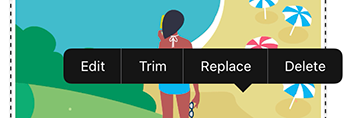
如果您選擇編輯,從畫面下方的選單中,您可以: 若要套用編輯內容,請按 右上角的勾號。
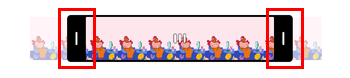
 - 如果您想修剪影片(調整起點和終點),請在影片幀層中,將時間指標的開始點(左側)和結束點(右側)拖曳到您要影片播放的位置開始和結束。點選右上角的勾號。
- 如果您想替換影片,可以用手機錄製新影片,或用電腦上傳影片,或到我們的圖庫中選取影片。點選右上角的勾號。
- 登入您的Content Creator帳戶。
- 捲動至您的專案,然後選取您想編輯的專案。
- 選取您要編輯的影片。
- 要編輯影片,在右側的選單中,您可以: 您也可以直接在畫布中變更影片的大小或位置。您的變更會立即套用—無需儲存專案。
- 若要修剪影片(調整起點和終點),在畫面上方,選取
 修剪。將時間指標的開始點(左側)和結束點(右側)拖曳到您希望影片開始和結束的畫面中,然後點選「修剪影片」 。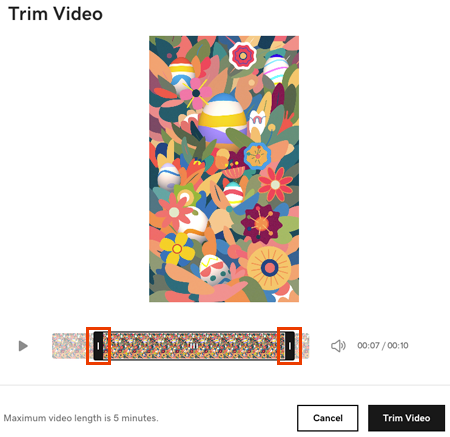
- 要取代影片,請在畫面上方選取
 取代並用您的電腦上傳影片,或從我們的圖庫中選取影片。
相關步驟
- 要在影片中新增文字,形狀,圖形及其他元素,請按照說明在影片中新增圖層。
- 準備就緒後,即可將Content Creator專案匯出成影片。