啟動我的Managed Hosting for WordPress網站
啟動網站是線上成功的關鍵!本指南會引導您一步步啟動Managed Hosting for WordPress網站(比較Managed Hosting for WordPress方案。 )
注意:在本指南中,我們將啟動與發布交替使用,以說明網站啟用後可供所有人在網路上觀看。啟動是WordPress使用者經驗中WordPress在此程序中使用的術語。
1:按照快速入門指南進行
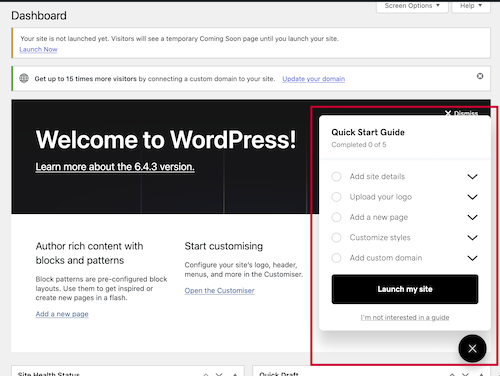
我們了解,每個網站都是獨一無二的,推出網站也應該十分簡單。首先,先閱讀全面的《快速開始指南》 。本指南可協助您為網站上線做準備,內容涵蓋內容最佳化,設計注意事項等其他要素,對於成功啟用網站也十分重要。
2:選擇啟動路徑
瀏覽完「快速入門指南」後,您就可以按下啟動按鈕了!我們提供多種啟動網站的便利方法,確保程序可依您的喜好調整。
從快速開始指南啟動
- 登入 WordPress。
- 瀏覽WordPress儀表板並開啟快速開始指南。
- 按照說明和建議操作,完成網站設定。
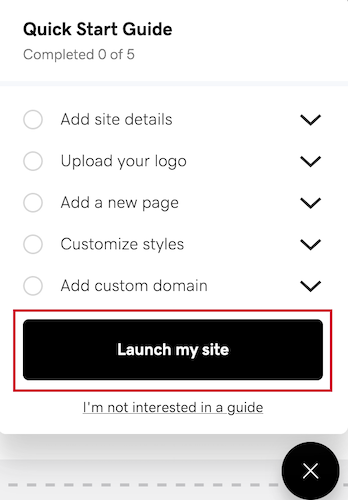
- 如果您對網站的設定感到滿意,請點選「啟動我的網站」。
從Managed Hosting for WordPress啟動概覽
- 前往您的GoDaddy產品頁面。
- 在「我的產品」頁面中,點一下「Managed Hosting for WordPress」旁的「管理全部」。
- 請在您要啟動的網站處選擇
 選單,然後點選「概覽」 。
 - 找到概覽中最顯眼的「啟動網站」選項。
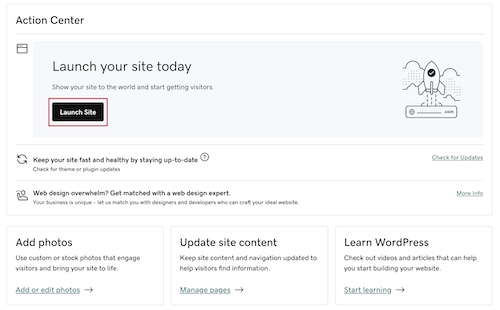
- 點選啟動網站,啟動將網站公開存取的程序。
從WordPress儀表板啟動
對於想直接在WordPress儀表板工作的使用者,這裡是一個方便的注意事項。
- 登入 WordPress。
- 點選網站WordPress儀表板的「立即啟動」連結,啟動啟動程序。

從WordPress編輯器啟動
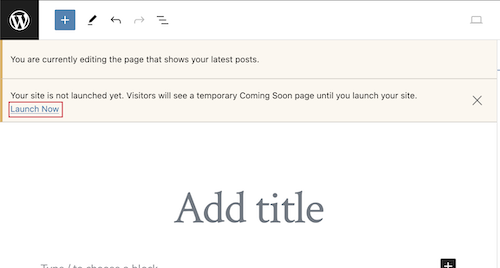
對於想直接在編輯器中啟動的使用者,這裡有一個方便的通知。
- 登入 WordPress。
- 點選「立即啟動」連結,即可直接從編輯器啟動。
3:慶祝網站上線
恭喜您!您的網站已上線,且全球開放。 GoDaddy的Managed Hosting for WordPress可確保您的網站有可靠的基礎架構,自動更新,並享有一流的安全性。簡化的發布程序流程和人性化操作,讓您可以集中精力處理最重要的事情,創作有價值的內容,並吸引觀眾的目光。