將其他Microsoft 365提供商的email轉移至GoDaddy
如果想從Microsoft或其他Microsoft經銷商處轉移到GoDaddy的Microsoft 365,管理員可以要求GoDaddy客戶顧問進行轉移。轉移只會移動已連線至伺服器的電子郵件,資料夾,聯絡人和行事歷,也就是說,您電腦中本機儲存的任何內容都不會被轉移。在送出要求之前,您需要完成幾個步驟。
根據您目前的電子郵件服務提供商選擇適當的標籤。
切換使用者至預備網域
在要求轉移之前,所有使用者都必須切換到預備網域。過渡網域是臨時網域,在轉移完成前會一直用在來源帳戶(目前的提供者)上。
- 登入Microsoft管理中心。使用Microsoft 365 email地址及密碼(此處無法使用GoDaddy使用者名稱及密碼)。
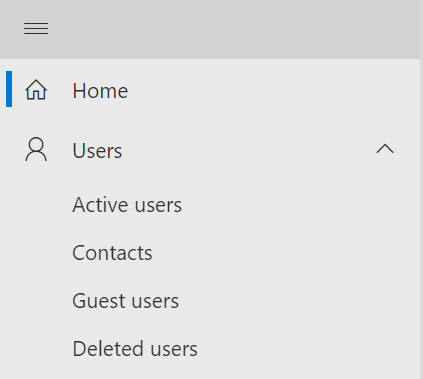
- 選擇「使用者」 ,然後點選「活躍用戶」 。
- 將每個使用者切換到預備網域。
- 選取使用者。
- 在最右側的「用戶名及電子郵件」下方,選取「管理用戶名及電子郵件」 。
- 點選旁邊的使用者
 編輯。
編輯。 - 在「主要email地址及使用者名稱」下方,從清單中選取預備網域。登台網域包含「onmicrosoft」。
- 儲存使用者名稱及預備網域的副本,然後點選「完成」 。
- 點選「別名」下方原始使用者名稱旁邊的「
 更多動作。
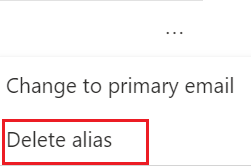
更多動作。 - 點選刪除別名。使用主要網域的其他別名重複此步驟。
- 點選「儲存變更」。
- 為從Microsoft轉移的網域上的所有使用者重複這些步驟。
範例: jane@coolexample.com將會是jane@coolexamplecom.onmicrosoft.com的一部分。
在將主要使用者的網域變更為預備網域後,您將會登出Microsoft管理中心。在繼續移除您的網域之前,請先使用該過渡網域的主要使用者登入(例如: jane@coolexamplecom.onmicrosoft.com )。
接下來,從您的Microsoft帳戶中移除網域。
從Microsoft移除網域
- 登入Microsoft管理中心。使用您在步驟3e中儲存的管理員使用者名稱。
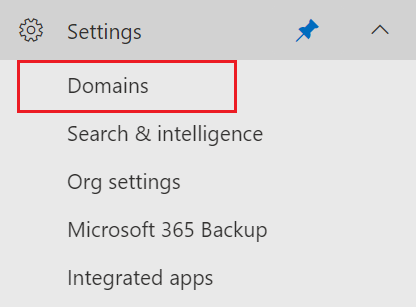
- 選擇「設定」 ,然後點選「網域」 。 (若要檢視所有選單項目,請選擇顯示全部。)
- 勾選「主要網域」旁邊的方塊。
- 點選移除網域。
- 如果有指示,請選擇預備網域作為預設網域,然後點選「更新並繼續」 。
將網域成功從您的Microsoft帳戶中移除後,繼續進行下一部分。
切換使用者至預備網域
在要求轉移之前,所有使用者都必須變更為預備網域。過渡網域是臨時網域,在轉移完成前會一直用在來源帳戶(目前的提供者)上。
- 登入您的Microsoft經銷商入口網站。通常,這是您目前管理信箱的地方。
- 在目前已設定有信箱的使用者清單中,找到可編輯其目前網域的選項。
- 選取每位使用者以將其網域變更為預備網域。
範例:經銷商可以將jane@coolexample.com切換為jane@anothercoolexample.com ,然後GoDaddy就可以使用coolexample.com 。
從Microsoft經銷商處移除網域
您必須先將其從Microsoft經銷商帳戶中移除,才能在GoDaddy帳戶中使用網域。 Microsoft系統不允許您一次將多個Microsoft產品連結至相同的網域。您可能需要經銷商的協助才能完成此操作。
- 在從帳戶中移除主要網域之前,所有與主要網域相關聯的別名和分配群組都必須刪除,或切換到預備網域。
- 如果您無法找到移除網域的方法,或是您無法自行選擇移除網域的選項,則必須洽詢經銷商以取得協助。
- 他們可以在聯絡經銷商時要求設防網域。
將使用者切換至預備網域,並為該網域進行防御之後,請繼續進行下一節。
在GoDaddy設定信箱
- 為每個使用者建立一個信箱。
- 如果DNS或名稱伺服器在您的GoDaddy帳戶中,則網域會自動驗證完畢。在您準備好在新信箱中接收郵件之前,請勿切換MX記錄。
- 如果DNS或名稱伺服器是從外部或透過其他GoDaddy帳戶管理,您將需要新增TXT記錄以驗證網域所有權。
- 指示所有使用者為新信箱設定密碼。
信箱設定完成且TXT記錄通過驗證後,請聯絡GoDaddy嚮導以提交您的轉移要求。