使用Titan AI傳送的Smartwrite傳送email
智慧撰寫功能可協助您使用AI產生的建議撰寫,篩選或回覆電子郵件。您可以選擇喜好的訊息語調,時長及語言。
請注意:此功能僅適用於專業超值版,超豪版和超值版方案。升級我的電郵方案
根據您是否要使用Smart Write撰寫新email,細化目前草稿,或回覆email來選取標籤。
- 登入webmail 。請使用您的Professional Email powered by Titan地址及密碼(此處無法使用GoDaddy使用者名稱及密碼)。
- 點選左上角的「新電子郵件」 。
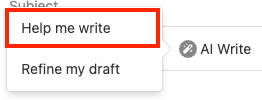
- 在新電郵中,在主旨行下,選擇「AI寫作」 ,然後選擇「協助我寫作」 。隨即開啟Smartwrite視窗。
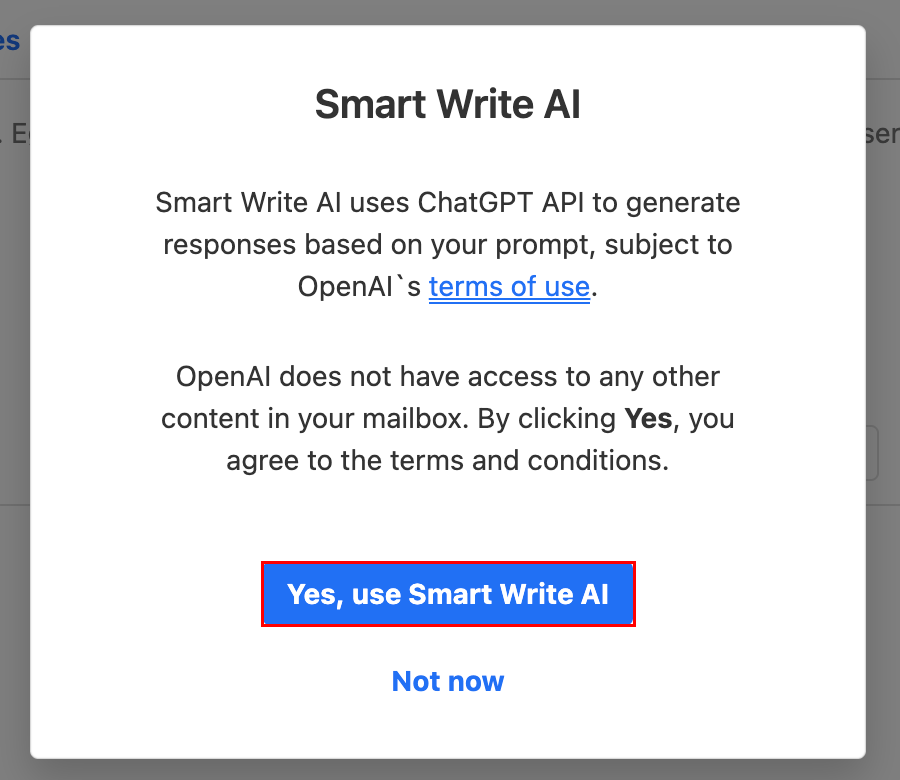
- 如果這是您第一次使用Smart Write,則會要求您確認您要使用此功能。點選「是,使用Smart Write AI」 。
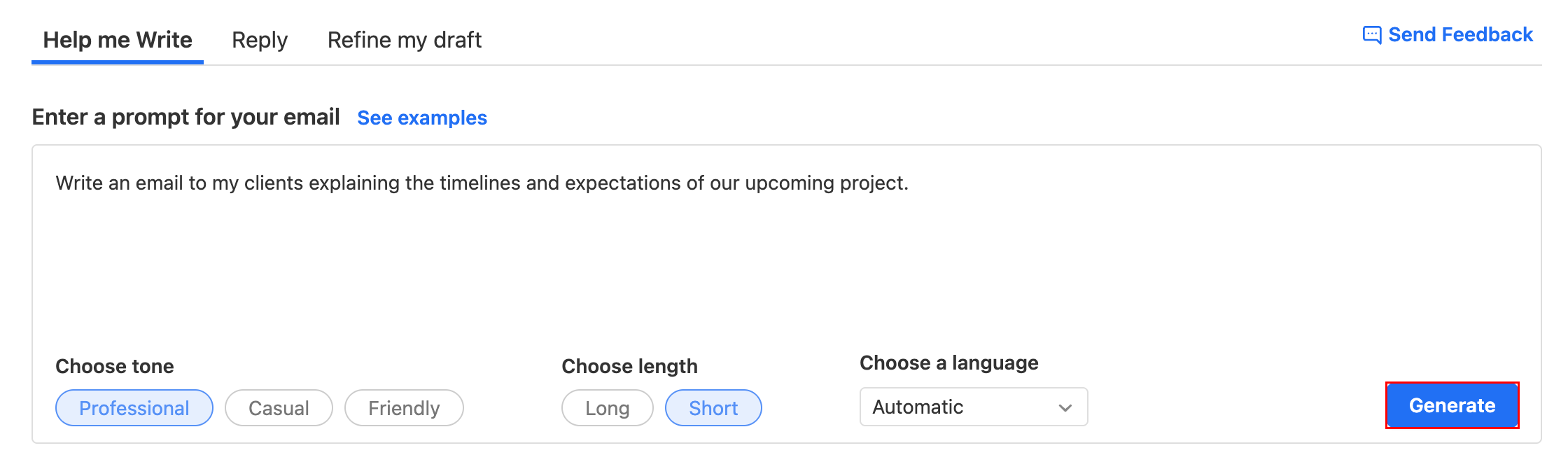
- 輸入電子郵件提示,然後選擇您想使用的音調,時長及語言。
- 點選產生。 Smart Write會根據您的提示建議訊息。
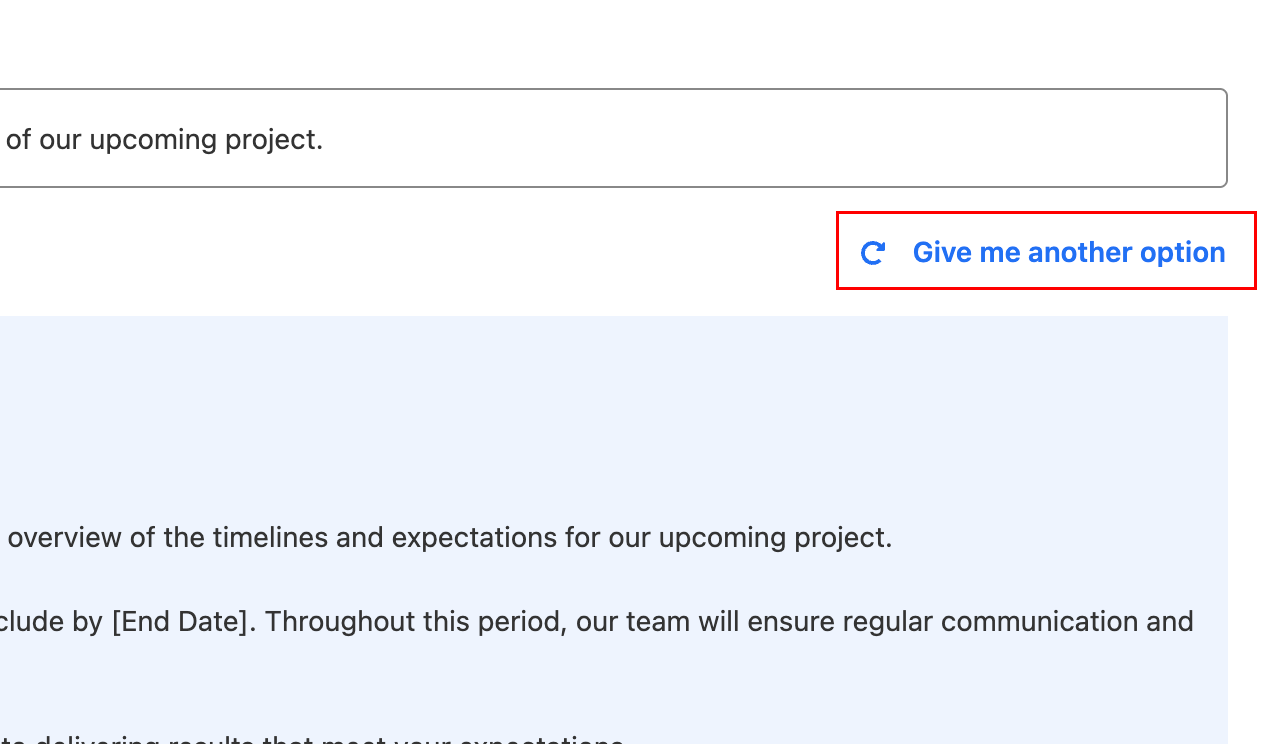
- (選擇性步驟)要產生其他訊息,請點選「給我其他選項」 。
- 要在電子郵件中插入建議訊息,請選擇插入訊息。
智慧型寫入視窗會關閉,您會在電子郵件中看到產生的訊息。
- 登入webmail 。請使用您的Professional Email powered by Titan地址及密碼(此處無法使用GoDaddy使用者名稱及密碼)。
- 點選左上角的「新電子郵件」 。
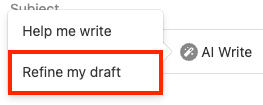
- 撰寫電子郵件後,在主旨行下方點選「AI撰寫」 ,然後點選「完善我的草稿」 。系統會開啟Smart Smart視窗,Smart Smart會自動調整您現有的草稿。
- 如果這是您第一次使用Smart Write,則會要求您確認您要使用此功能。點選「是,使用Smart Write AI」 。
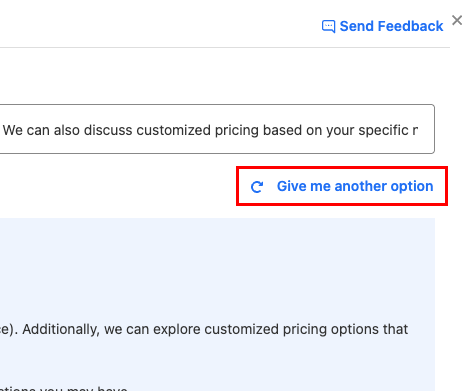
- (選擇性步驟)要產生其他訊息,請點選「給我其他選項」 。
- 要在電子郵件中插入建議訊息,請選擇插入訊息。
- 要確認您想替換目前的草稿,請選擇「是,繼續」 。
智慧型寫入視窗會關閉,您會在電子郵件中看到產生的訊息。
- 登入webmail 。請使用您的Professional Email powered by Titan地址及密碼(此處無法使用GoDaddy使用者名稱及密碼)。
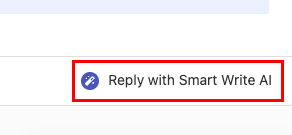
- 選取收件匣內的訊息。點選訊息右下方的「以Smart Write AI進行回覆」 。系統會開啟「智慧寫入」視窗,且「智慧寫入」會自動插入電子郵件中的內容。
- 如果這是您第一次使用Smart Write,則會要求您確認您要使用此功能。點選「是,使用Smart Write AI」 。
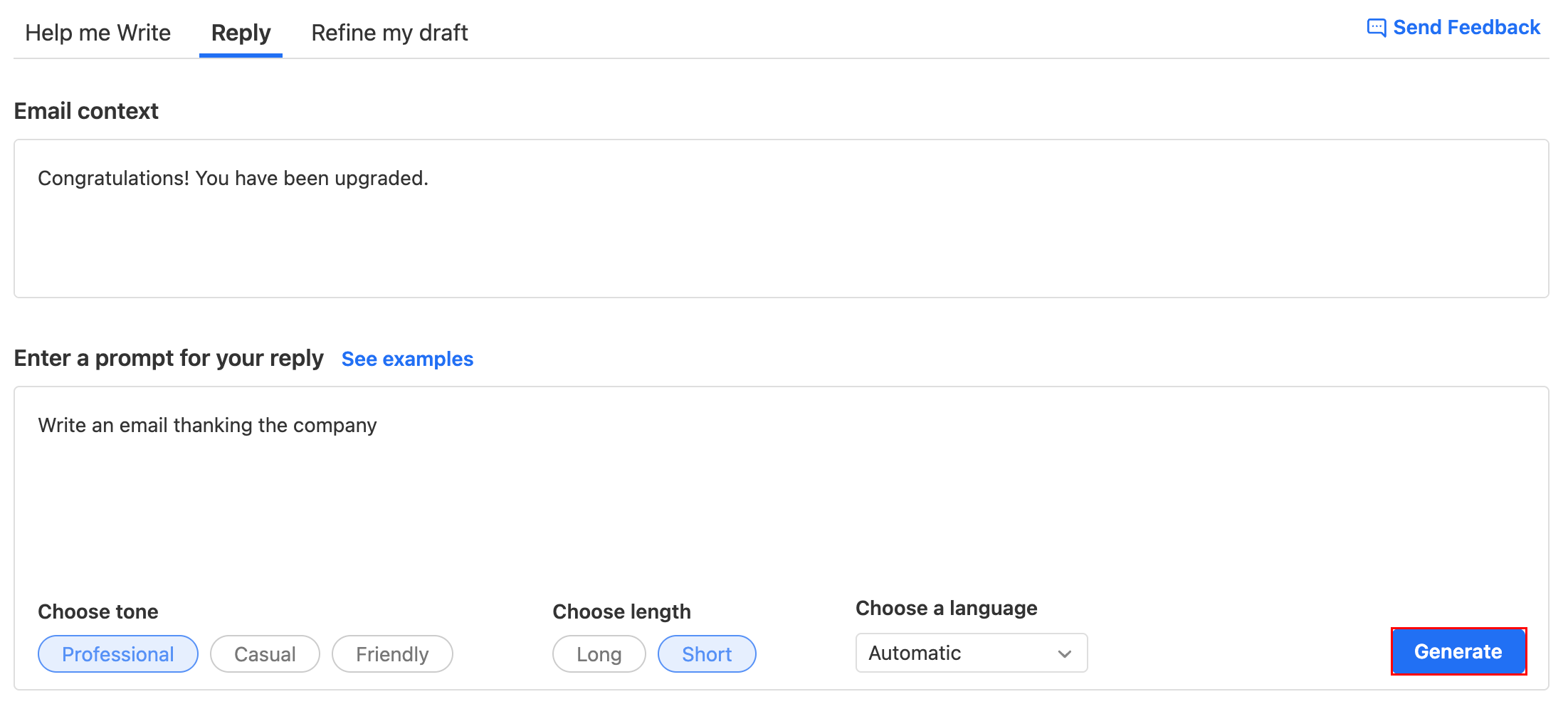
- (可選)在電子郵件上下文下,將顯示原始電子郵件。如果需要的話,請編輯電子郵件內容。
- 在「輸入回覆提示」下,輸入您想納入回覆的詳細資訊,再選取您想使用的基調,時長及語言。
- 點選產生。 Smart Write會根據您的提示建議訊息。
- (選擇性步驟)要產生其他訊息,請點選「給我其他選項」 。
- 要在回覆電子郵件中插入建議的訊息,請選擇插入訊息。
智慧型寫入視窗會關閉,您會在電子郵件中看到產生的訊息。