設定我的品牌工具
您的品牌套裝會由您自己獨特的一組色彩,字型和標誌組成。您只需設定一次,即可在所有Content Creator設計中輕鬆使用。
- 登入您的GoDaddy行動應用程式。
- 在主畫面的「快速行動」下,向左滑動,直到看到品牌工具包,然後點選該工具。
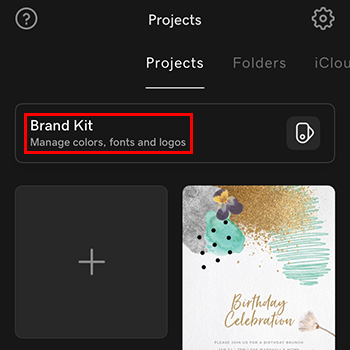
- 點一下建立我的品牌工具包。
- 填寫您的企業名稱和行業,然後點選
 接下來。
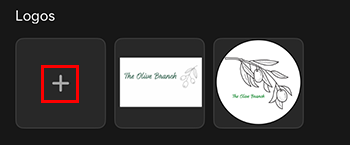
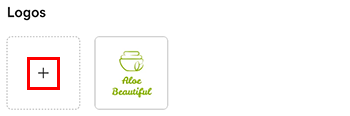
接下來。 - 點一下「標誌」之下的「 +新增」 ,然後從您的相片中將標誌上傳到品牌工具包中。重複此步驟即可新增更多標誌。
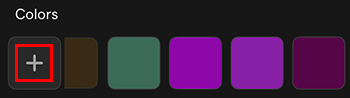
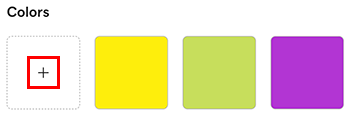
- 點一下「色彩」下的「 +新增」 ,並選取想加入品牌套裝的色彩。重複此步驟即可新增更多色彩。
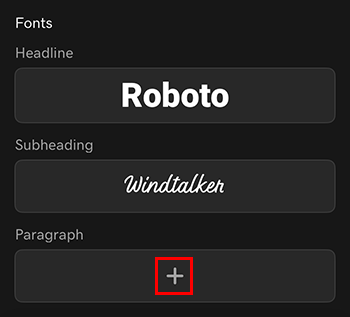
- 點一下「字型」下方的「 +新增」即可新增標題,副標題或段落字型。您可以為每一個使用不同的字型。
- 當您完成時,按一下左上角的向下箭頭(iOS)或X (Android)以關閉。您的品牌工具包會在您工作時儲存。
- 登入您的Content Creator帳戶。
- 在[嘗試使用熱門功能]下,選擇[品牌工具] 。
- 填寫您的企業名稱及所屬行業,然後點選「儲存」 。
- 點選「標誌」下方的「+新增」 ,然後將您的相片中的標誌上傳到品牌工具包中。重複此步驟即可新增更多標誌。
- 點選「色彩」之下的「+新增」 ,然後選擇想加入品牌套件的色彩。重複此步驟即可新增更多色彩。
- 選取字型下方的+新增,以新增標題,副標題或段落字型。您可以為每一個使用不同的字型。

- 當您完成時,選取右上角的X以關閉。您的品牌工具包會在您工作時儲存。