追踪電子郵件中的連結和附件
使用Professional Email powered by Titan中的進階追踪(連結和檔案追踪)追踪收件人如何與您的電子郵件互動。當有人按下連結或下載附件時,您會收到通知。
請注意:進階追踪功能僅適用於超豪版方案。升級我的電郵方案
附加追踪的連結或檔案
根據您要啟用連結或附件追踪,選取標籤。
使用連結追踪功能,讓收件人在您的電子郵件按下連結時收到通知。
- 登入webmail 。請使用您的Professional Email powered by Titan地址及密碼(此處無法使用GoDaddy使用者名稱及密碼)。
- 點選左上角的「新電子郵件」 。
- 輸入收件者及主旨。
- 在電子郵件下方的格式工具列中,選取
 插入連結。
插入連結。 - 在彈出式視窗中輸入網址並顯示文字。
- 開啟追踪此連結切換開關。
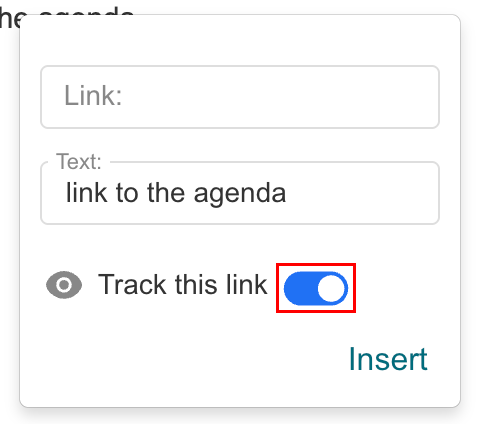
- 點選插入。
寄送完畢後,系統會在收件人按下追踪連結的時候通知您,並附上時間戳記。
使用檔案追踪功能查看收件人何時下載附件。
- 登入webmail 。請使用您的Professional Email powered by Titan地址及密碼(此處無法使用GoDaddy使用者名稱及密碼)。
- 點選左上角的「新電子郵件」 。
- 輸入收件者及主旨。
- 選取電子郵件底部的
 附加檔案,然後附加追踪檔案。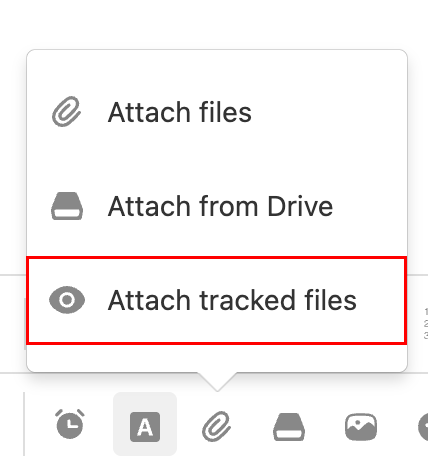
- 如果您看到追踪檔案在60天后過期的警告訊息,請點選「了解」 。
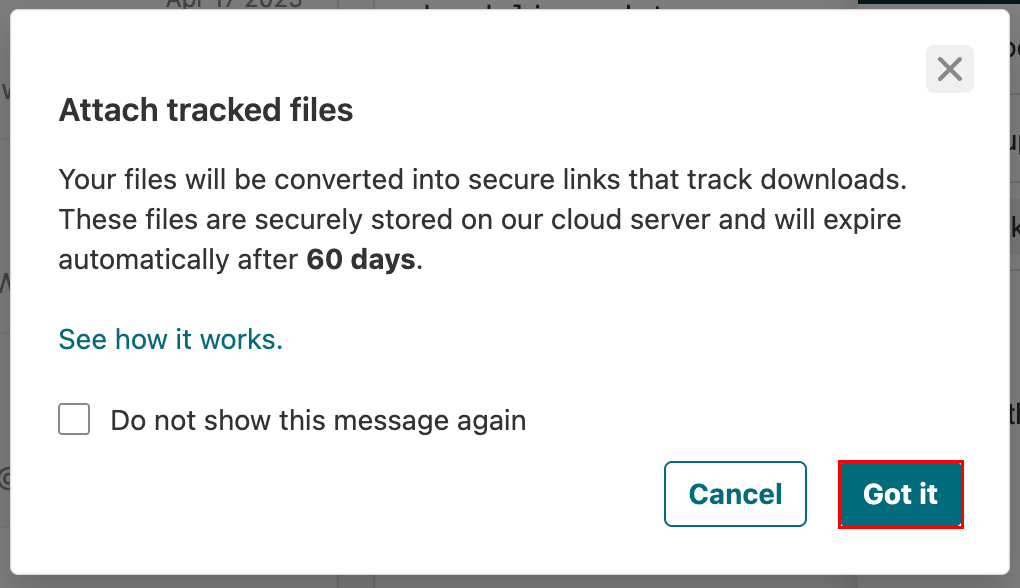
- 選取您想追踪的檔案。
傳送完畢後,系統會在收件人下載檔案時通知您,包括日期和時間。
追踪附件會安全地託管在Titan的伺服器上,會在電子郵件寄出後60天過期。
檢視連結點擊及檔案下載
在追踪儀表板上查看您已寄送email的參與度詳情。
- 登入webmail 。請使用您的Professional Email powered by Titan地址及密碼(此處無法使用GoDaddy使用者名稱及密碼)。
- 點選右上角的
 閱讀收據。
閱讀收據。 - 開啟追踪通知。儀表板會顯示:
- 電子郵件開啟活動
- 連結點擊
- 附件下載
- 每次互動的時間戳記
更多資訊
- 要讓收件人在閱讀您的電子郵件時收到通知,請開啟電子郵件追踪。
- Set up Vacation Responder for out-of-office auto-replies
- 儲存電子郵件附件至Titan雲端硬碟