Aktualisieren Sie mein Web Hosting (cPanel)-Paket
Hier erfahren Sie, wie Sie Ihr Web Hosting (cPanel)-Paket aktualisieren können, wenn Sie mehr Rechenleistung oder mehr physischen Speicher benötigen. Durch ein Upgrade Ihres Pakets kann Ihre Website schneller und widerstandsfähiger werden, wenn der Traffic stark ansteigt.
Hinweis: Upgrades dauern in der Regel 10 bis 30 Minuten, bei großen Websites können es jedoch auch bis zu 24 Stunden sein. Bei Ihren Websites kann es gelegentlich zu Ausfallzeiten kommen, bis das Upgrade abgeschlossen ist.
- Gehen Sie zur Ihrer GoDaddy -Produktseite .
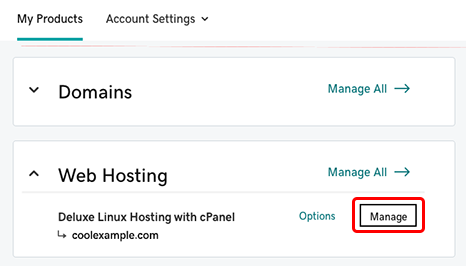
- Wählen Sie unter Webhosting neben dem zu verwendenden Web Hosting (cPanel)-Konto die Option Verwalten aus.
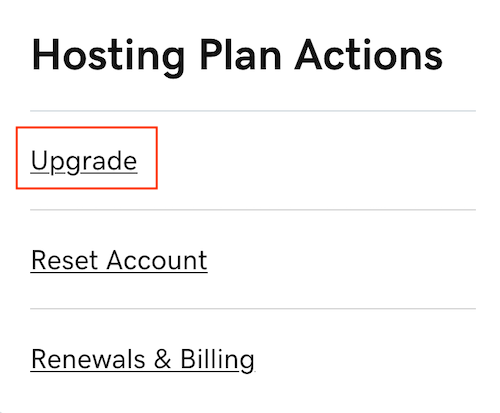
- Wählen Sie auf dem Register Dashboard im Abschnitt Hosting-Paketaktionen die Option Upgrade aus.
- Wählen Sie Upgrade für die benötigte Tarifstufe aus.
- Folgen Sie den Anweisungen, um den Bezahlvorgang abzuschließen.
Weitere Informationen
- Wenn Sie auf Webhosting Plus aktualisieren, kann sich die IP-Adresse Ihres Servers ändern. Nach Abschluss des Upgrades senden wir Ihnen per E-Mail die IP-Adresse des neuen Servers. Wenn Sie Domains in anderen GoDaddy-Konten oder bei anderen Webanbietern verwenden, müssen Sie die A-Host-Records entsprechend aktualisieren.
- Informationen zum Aktualisieren dieses A Host-Datensatzes finden Sie unterA-Record bearbeiten .
- Falls Sie die E-Mail mit der neuen IP-Adresse verpasst haben, führen Sie die Schritte unter ausWie lautet die IP-Adresse meiner Website in meinem Web Hosting (cPanel)-Konto? .
- Weitere Informationen zu Webhosting-Paketen finden Sie hier (außerdem erfahren Sie, wie Sie mit einem jährlichen Web Hosting (cPanel)-Paket von GoDaddy einen kostenlosen Domainnamen erhalten können).
- Hier erfahren Sie mehr über Web Hosting Plus-Pakete .