Bearbeiten Sie ein Video in Content Creator (previously GoDaddy Studio)
Nachdem Sie ein Video hinzugefügt haben, können Sie Größe, Drehung, Länge und mehr des Videos bearbeiten.
- Melden Sie sich bei Ihrer GoDaddy-Mobil-App an.
- Tippen Sie unter Schnellaktionen auf Projekte (iOS) oder Projekte verwalten (Android) und dann auf das Projekt, das Sie bearbeiten möchten.
- Tippen Sie auf das Video.
- Tippen Sie im angezeigten Banner auf Bearbeiten , um das vorhandene Video anzupassen, auf Zuschneiden , um den Start- und Endpunkt des Videos anzupassen, oder auf Ersetzen , um das Video zu entfernen und ein anderes Video hinzuzufügen.
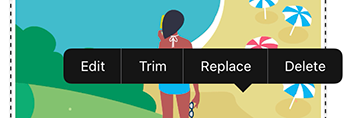
Wenn Sie bearbeiten möchten, können Sie im Menü unten auf dem Bildschirm Folgendes tun:- Fügen Sie einen Filter hinzu
- Passen Sie Einstellungen wie Belichtung, Kontrast, Sättigung und Wärme an
- Ändern Sie die Größe des Videos
- Anpassen der Deckkraft (wie solide oder durchsichtig Ihr Video ist)
- Drehen Sie das Video
- Fügen Sie einen Farbton hinzu
- Verschieben Sie das Video Pixel für Pixel, um es genau an der gewünschten Stelle zu platzieren
- Mischen Sie das Video mit anderen Elementen in Ihrem Projekt
 Häkchen in der oberen rechten Ecke.
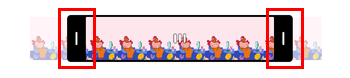
 - Wenn Sie Ihr Video zuschneiden (Start- und Endpunkt anpassen), ziehen Sie auf der Frame-Ebene des Videos den Startpunkt der Zeitanzeige (links) und den Endpunkt (rechts) zu den Frames, an denen das Video angezeigt werden soll Start und Ende. Tippen Sie auf Häkchen in der oberen rechten Ecke.
- Wenn Sie Ihr Video ersetzen möchten, nehmen Sie entweder ein neues Video von Ihrem Smartphone auf, laden Sie ein Video von Ihrem Computer hoch oder wählen Sie ein Video aus unserer Bibliothek. Tippen Sie auf Häkchen in der oberen rechten Ecke.
- Melden Sie sich bei Ihrem Content Creator-Konto an .
- Scrollen Sie nach unten zu Ihre Projekte und wählen Sie dann das Projekt aus, an dem Sie arbeiten möchten.
- Wählen Sie das Video aus, das Sie bearbeiten möchten.
- Um Ihr Video zu bearbeiten, haben Sie im Menü auf der rechten Seite folgende Möglichkeiten:
- Fügen Sie einen Filter hinzu
- Passen Sie Einstellungen wie Belichtung, Kontrast, Sättigung und Wärme an
- Anpassen der Deckkraft (wie solide oder durchsichtig Ihr Video ist)
- Drehen Sie das Video
- Fügen Sie einen Farbton hinzu
- Mischen Sie das Video mit anderen Elementen in Ihrem Projekt
- Schalten Sie den Ton ein oder aus, wenn das Video Ton hat
- Um Ihr Video zuzuschneiden (Start- und Endpunkt anzupassen), wählen Sie oben auf dem Bildschirm aus
 Trimmen . Ziehen Sie den Startpunkt der Zeitanzeige (linke Seite) und den Endpunkt (rechte Seite) zu den Bildern, an denen das Video beginnen und enden soll, und wählen Sie Video kürzen .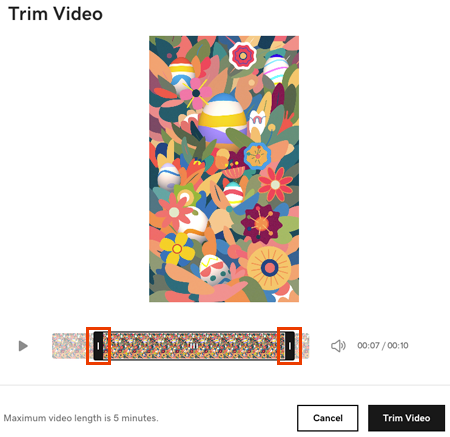
- Um das Video zu ersetzen, wählen Sie oben auf dem Bildschirm aus
 Ersetzen Sie ein Video und laden Sie es entweder von Ihrem Computer hoch oder wählen Sie ein Video aus unserer Bibliothek.
Ähnliche Schritte
- Wenn Sie Ihrem Video Text, Formen, Grafiken und andere Elemente hinzufügen möchten, befolgen Sie die Schritte zum Hinzufügen von Ebenen zu einem Video .
- Wenn Sie fertig sind, exportieren Sie Ihr Content Creator-Projekt als Video .