Bereinigen Sie E-Mails automatisch nach Absender mit der Option „Automatisch bereinigen“
Professional Email powered by Titan Die Funktion zur automatischen Bereinigung verschiebt oder löscht alte E-Mails von bestimmten Absendern automatisch. Legen Sie fest, wie lange E-Mails in Ihrem Posteingang verbleiben und was anschließend damit geschieht, damit Sie Ihren Posteingang ohne manuelle Bereinigung ordentlich verwalten können. Die automatische Bereinigung ist besonders nützlich für Dinge wie Newsletter oder automatisierte E-Mails, die Sie nicht für immer aufbewahren müssen.
Hinweis:
- Die automatische Bereinigung ist nur für die Pakete Pro Plus, Premium und Ultra verfügbar. Aktualisieren Sie mein E-Mail-Paket
- Sie können bis zu 10 Regeln für die automatische Bereinigung pro Konto erstellen.
- Regeln für die automatische Reinigung basieren auf der E-Mail-Adresse des Absenders.
Erstellen Sie eine Regel zur automatischen Reinigung aus einer E-Mail
- Melden Sie sich bei Webmail an. Verwenden Sie Ihre Professional Email powered by Titan-Adresse und Ihr Passwort (Ihr Benutzername und Ihr Passwort für GoDaddy funktionieren hier nicht).
- Öffnen Sie eine E-Mail des Absenders, den Sie automatisch bereinigen möchten.
- Wählen Sie
 Weitere Aktionen und wählen Sie dann Automatisch bereinigen .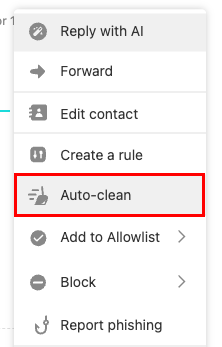
- Legen Sie fest, wie alt die E-Mail sein muss, bevor sie bereinigt wird (z. B. 7 Tage).
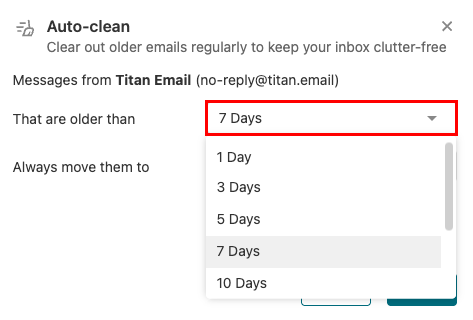
- Wählen Sie aus, ob E-Mails in Archiv oder in den Papierkorb verschoben werden sollen.
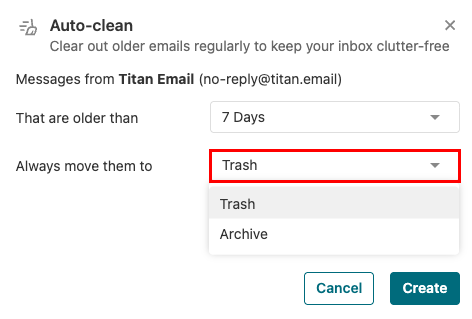
- Wählen Sie Erstellen , um die Regel zu speichern.
Nach dem Speichern entfernt Titan Email E-Mails von diesem Absender basierend auf Ihren Einstellungen automatisch.
Erstellen oder verwalten Sie Regeln für die automatische Reinigung in den Einstellungen
- Melden Sie sich bei Webmail an. Verwenden Sie Ihre Professional Email powered by Titan-Adresse und Ihr Passwort (Ihr Benutzername und Ihr Passwort für GoDaddy funktionieren hier nicht).
- Wählen Sie oben rechts die Option
 Einstellungen und wählen Sie dann Einstellungen .
 - Ganz links unter Posteingang & Organisation wählen Sie Automatisch bereinigen .
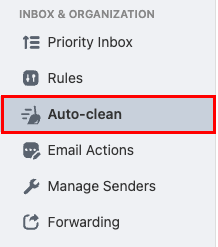
- Wählen Sie oben rechts die Option Neue Regel erstellen .
- Geben Sie einen Namen für die Regel ein.

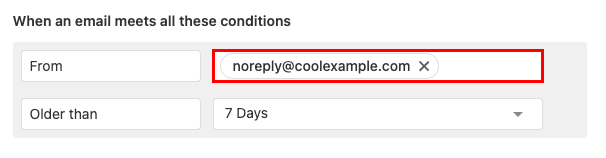
- Geben Sie unter Wenn eine E-Mail all diese Bedingungen erfüllt , neben Von die E-Mail-Adresse ein, deren Nachrichten Sie automatisch bereinigen möchten.
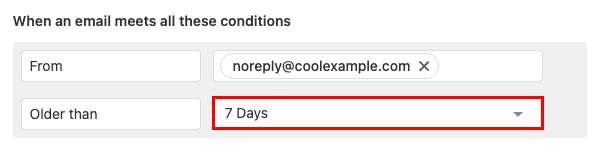
- Wählen Sie neben Älter als , wie lange eine Nachricht des Absenders in Ihrem Posteingang aufbewahrt werden soll.
- Wählen Sie unter Führen Sie neben Verschieben nach die Option Papierkorb oder Archiv aus. (Falls Sie zu einem späteren Zeitpunkt eine E-Mail benötigen, empfehlen wir Archiv auszuwählen.)

Änderungen werden nach dem Speichern automatisch wirksam.
Weitere Informationen
- Blockieren Sie einen Absender , damit seine E-Mail automatisch an den Papierkorb gesendet wird.
- Erstellen Sie Posteingangsregeln , um automatisch Aktionen für eingehende E-Mails auszuführen, z. B. das Verschieben in einen bestimmten Ordner oder das Markieren als gelesen.
- Wird meine E-Mail gesichert?