Erstellen Sie E-Mail-Ordner für Professional Email powered by Titan
Ordner helfen Ihnen dabei, Ihren Posteingang und Ihre Nachrichten übersichtlich zu halten. Sie können für Professional Email powered by Titan in Webmail sowohl Ordner als auch Unterordner erstellen.
Wählen Sie einen Tab basierend darauf aus, ob Sie Webmail auf dem Desktop oder in der mobilen App verwenden.
Erstellen Sie einen Ordner
- Melden Sie sich bei Webmail an. Verwenden Sie Ihre Professional Email powered by Titan-Adresse und Ihr Passwort (Ihr Benutzername und Ihr Passwort für GoDaddy funktionieren hier nicht).
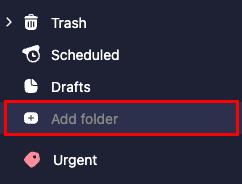
- Wählen Sie ganz links unter der Ordnerliste die Option + Ordner hinzufügen .
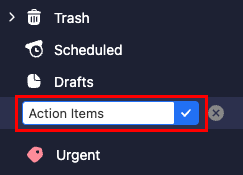
- Geben Sie einen Ordnernamen ein und wählen Sie die Eingabetaste . Der Ordner wird erstellt und am Ende der Ordnerliste hinzugefügt.
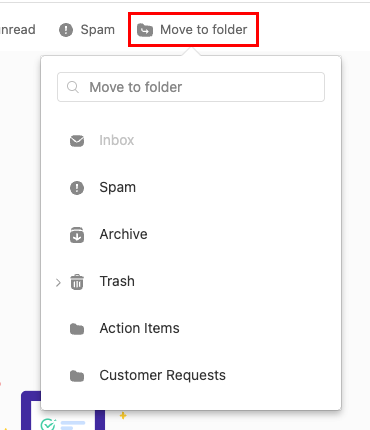
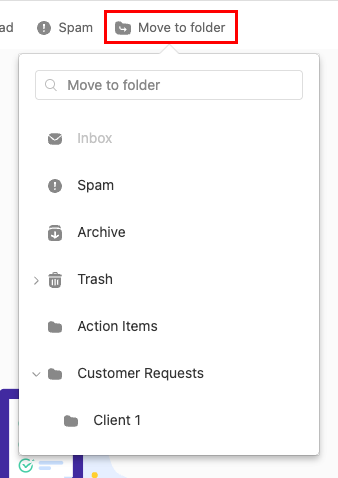
Um Nachrichten in einen Ordner zu verschieben, aktivieren Sie neben den einzelnen Nachrichten das Kontrollkästchen und anschließend In Ordner verschieben . Wählen Sie den Ordner aus, in den Ihre Nachrichten verschoben werden sollen.
Erstellen Sie einen Unterordner
- Melden Sie sich bei Webmail an. Verwenden Sie Ihre Professional Email powered by Titan-Adresse und Ihr Passwort (Ihr Benutzername und Ihr Passwort für GoDaddy funktionieren hier nicht).
- Zeigen Sie auf den gewünschten primären Ordner und wählen Sie
 Weitere Aktionen und dann auf Unterordner erstellen .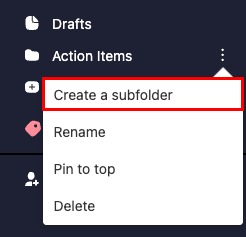
- Geben Sie einen Namen für den Unterordner ein und wählen Sie die Eingabetaste . Der Unterordner wird erstellt und unter dem ursprünglichen Ordner verschachtelt.
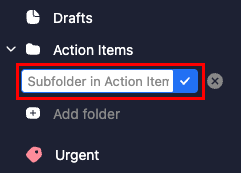
Wenn Sie Nachrichten in einen Unterordner verschieben möchten, aktivieren Sie neben den einzelnen Nachrichten das Kontrollkästchen und anschließend In Ordner verschieben . Wählen Sie neben dem Hauptordner das Pfeil und dann den Unterordner, in den die Nachrichten verschoben werden sollen.
Erstellen Sie einen Ordner
- Öffnen Sie die Titan-App.
- Tippen Sie in der oberen rechten Ecke auf
 Menü oder wischen Sie nach links und tippen Sie anschließend auf Einstellungen .
 - Tippen Sie unter FOLDERS (Ordner) auf Add folder (Ordner hinzufügen) . Das Fenster Ordner hinzufügen wird geöffnet.
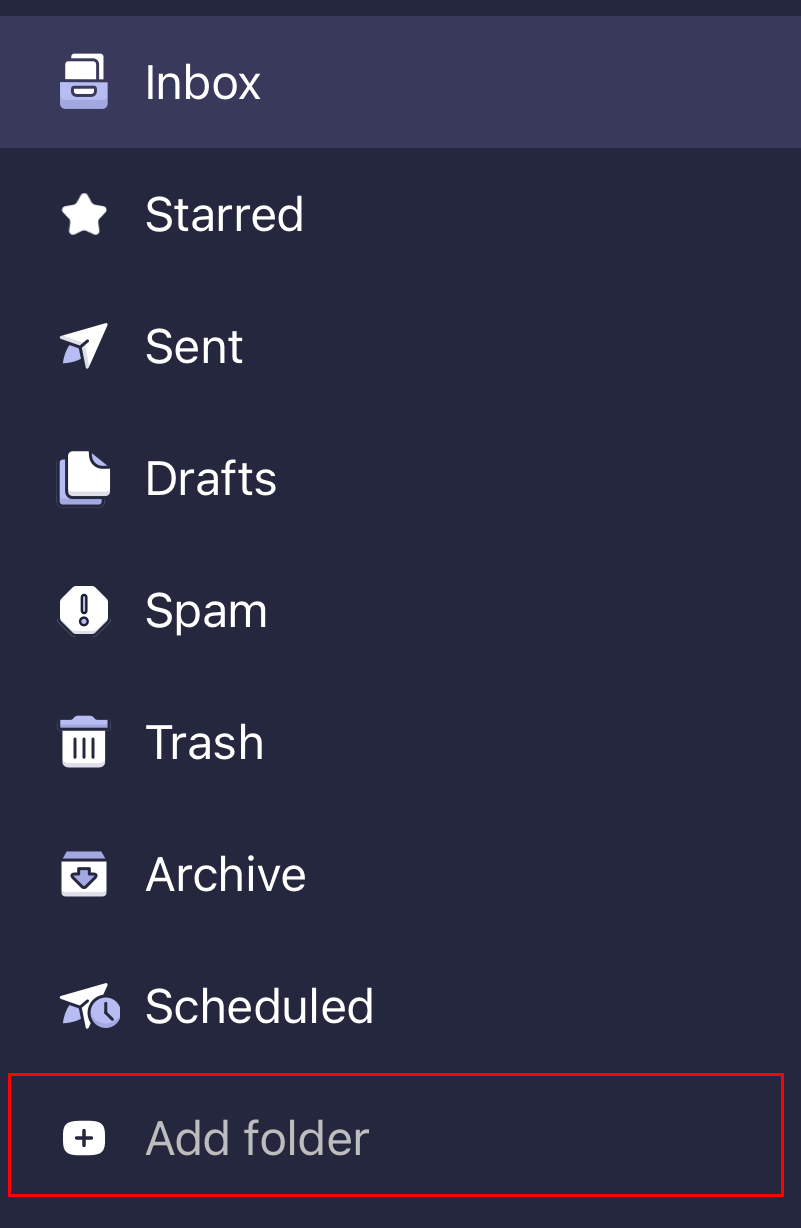
- Geben Sie einen Ordnernamen ein und tippen Sie anschließend auf Fertig . Sie erhalten eine Bestätigung, dass der Ordner erstellt wurde, und der Ordner wird geöffnet.