Suchen Sie in Webmail nach einer E-Mail
Mit der Suchfunktion von Professional Email powered by Titan können Sie E-Mails in Ihrem Posteingang finden, ohne manuell scrollen zu müssen.
Hinweis: Pro Plus-, Premium- und Ultra-Pakete enthalten die Turbo-Suche, die eine schnellere und genauere Suche nach größeren E-Mail-Mengen ermöglicht. Erfahren Sie mehr über die Turbo Search von Titan oder aktualisieren Sie Ihr E-Mail-Paket, um auf diese Funktion zuzugreifen.
Wählen Sie ein Register aus, je nachdem, ob Sie Webmail auf dem Desktop oder in der mobilen App verwenden.
- Melden Sie sich bei Webmail an. Verwenden Sie Ihre Professional Email powered by Titan-Adresse und Ihr Passwort (Ihr Benutzername und Ihr Passwort für GoDaddy funktionieren hier nicht).
- Um nach einer E-Mail zu suchen, wählen Sie über Ihrem Posteingang die Suchleiste aus. Sie können ein Schlüsselwort eingeben oder einen der Suchfilter auswählen, um es durch einen Filter einzugrenzen, z. B. von (E-Mail-Adresse), bis (E-Mail-Adresse), in (Ordner), Betreff (der E-Mail) oder ist ( ungelesen oder markiert).
- Wenn Sie ein Premium- oder Ultra-E-Mail-Paket haben, können Sie auch nach Label (Labelname) suchen. Erfahren Sie , wie Sie E-Mail-Labels zur Organisation Ihres Posteingangs verwenden .
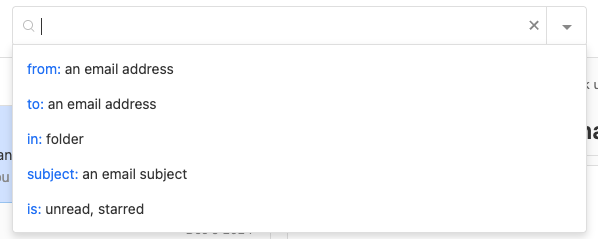
- Wählen Sie auf Ihrer Tastatur die Eingabetaste . Die Suchergebnisse werden angezeigt.
Um die erweiterte Suche zu verwenden, wählen Sie auf der rechten Seite der Suchleiste die Option Erweiterte Suche . Schränken Sie die Suche mithilfe der Filter ein und wählen Sie dann Suchen .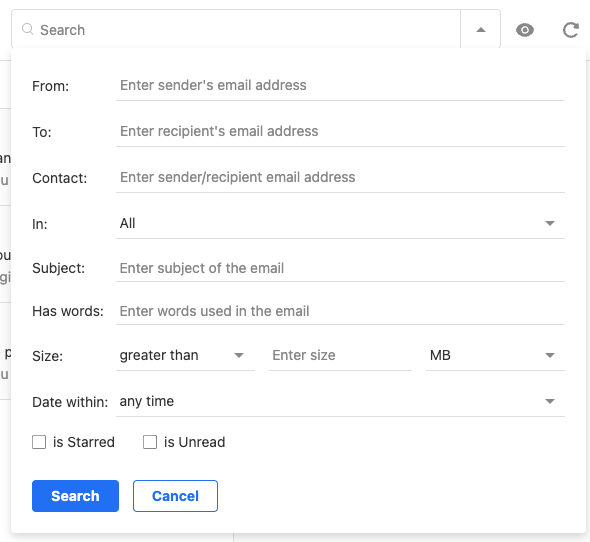
- Öffnen Sie die Titan-App.
- Wählen Sie unten auf der Seite die Option Suchen aus. Die Suchleiste wird geöffnet.
- Geben Sie ein Schlüsselwort ein oder wählen Sie einen der Suchfilter, um es durch einen Filter einzugrenzen, z. B. Kontakt , Ordner oder Hat Anhang .
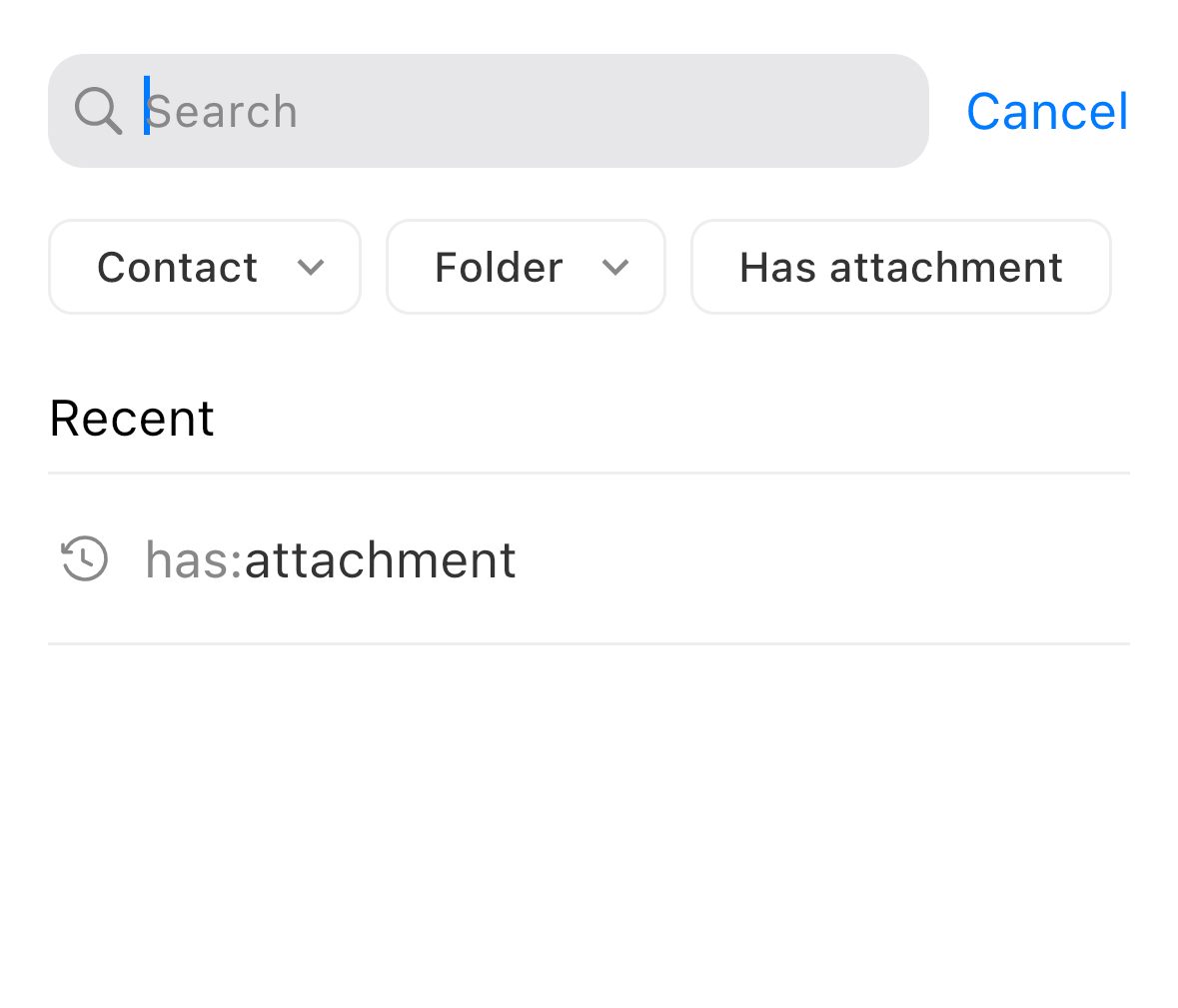 Hinweis: Die erweiterte Suche ist nur in Webmail verfügbar und nicht in der Titan Mobil-App.
Sie sehen eine Liste mit E-Mails, die mit Ihren Suchbegriffen übereinstimmen.