Verwenden Sie E-Mail-Labels, um meinen Posteingang zu organisieren
E-Mail-Labels helfen Ihnen, Ihren Posteingang zu verwalten und Nachrichten zu finden. Wenn Sie ein Etikett erstellen, wird automatisch ein Ordner mit dem gleichen Namen erstellt.
Wählen Sie einen Link aus, um zu diesem Abschnitt zu springen:
- Erstellen Sie ein neues Etikett
- Anwenden oder Entfernen eines Labels auf eine E-Mail
- Bearbeiten oder löschen Sie ein Etikett
- Suchen Sie nach E-Mails mit dem gleichen Label
Erstellen Sie ein neues Etikett
Wählen Sie ein Register aus, je nachdem, ob Sie Webmail auf dem Desktop oder in der mobilen App verwenden.
- Melden Sie sich bei Webmail an. Verwenden Sie Ihre Professional Email powered by Titan-Adresse und Ihr Passwort (Ihr Benutzername und Ihr Passwort für GoDaddy funktionieren hier nicht).
- Wählen Sie in Ihrem Posteingang eine Nachricht aus.
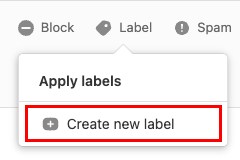
- Wählen Sie oberhalb der Nachricht Etikett und dann Neues Etikett erstellen .
- Geben Sie einen Labelnamen ein, wählen Sie eine Farbe aus und klicken Sie auf Fertig .
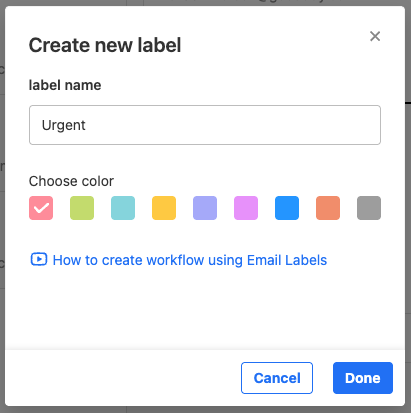
Ihre Nachricht wird mit dem Label gekennzeichnet und ein neuer Ordner mit dem Labelnamen wird erstellt. Sie sehen den Ordner ganz links in Ihrem Posteingang.
- Öffnen Sie die Titan-App.
- Tippen Sie in Ihrem Posteingang auf eine E-Mail, um sie zu öffnen.
- Tippen Sie in der oberen rechten Ecke auf
 Weitere Optionen und dann Labels anwenden .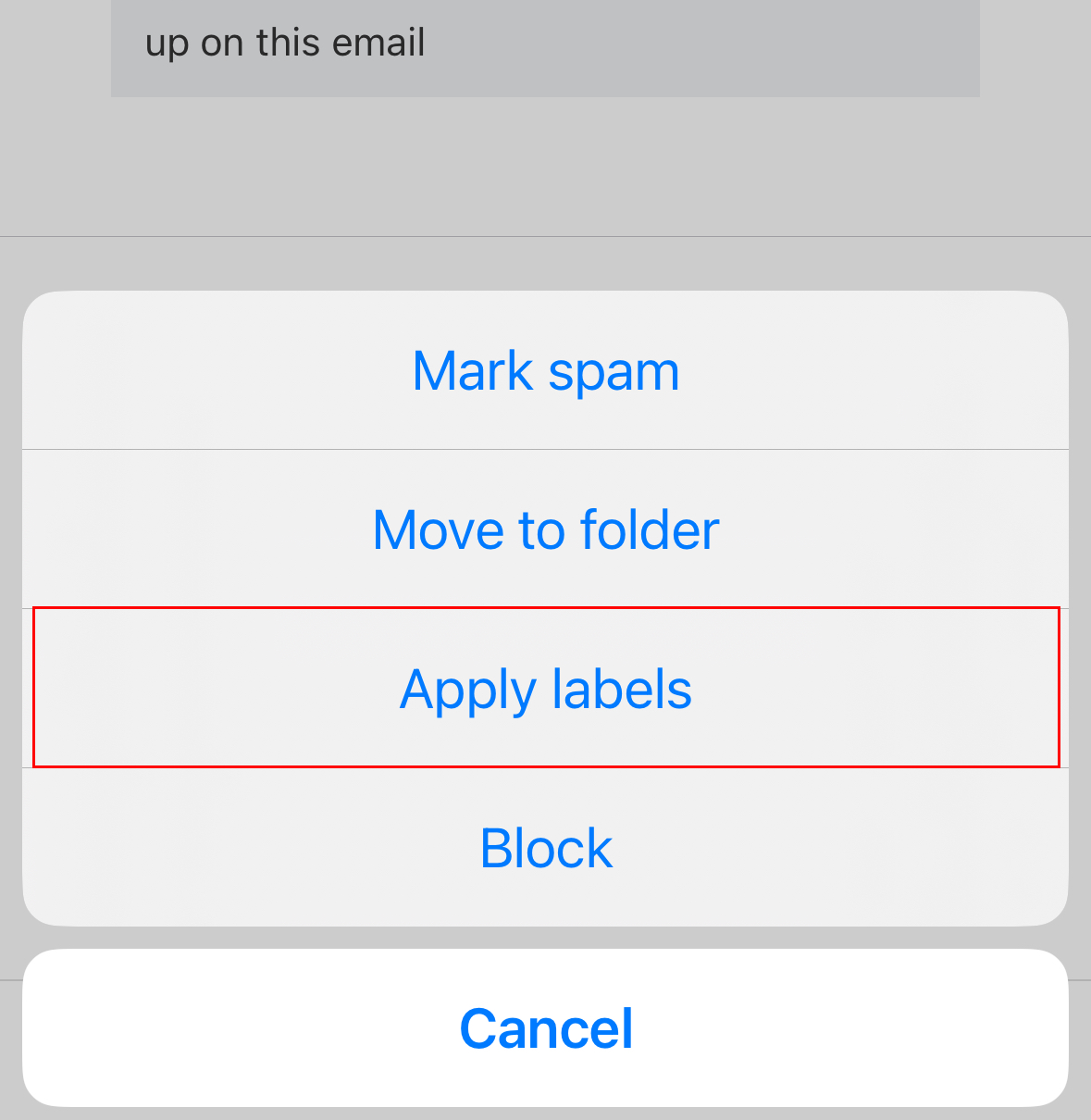
- Wenn bereits Labels vorhanden sind, tippen Sie auf Label erstellen . Wenn Sie zum ersten Mal ein Etikett erstellen, fahren Sie mit dem nächsten Schritt fort.
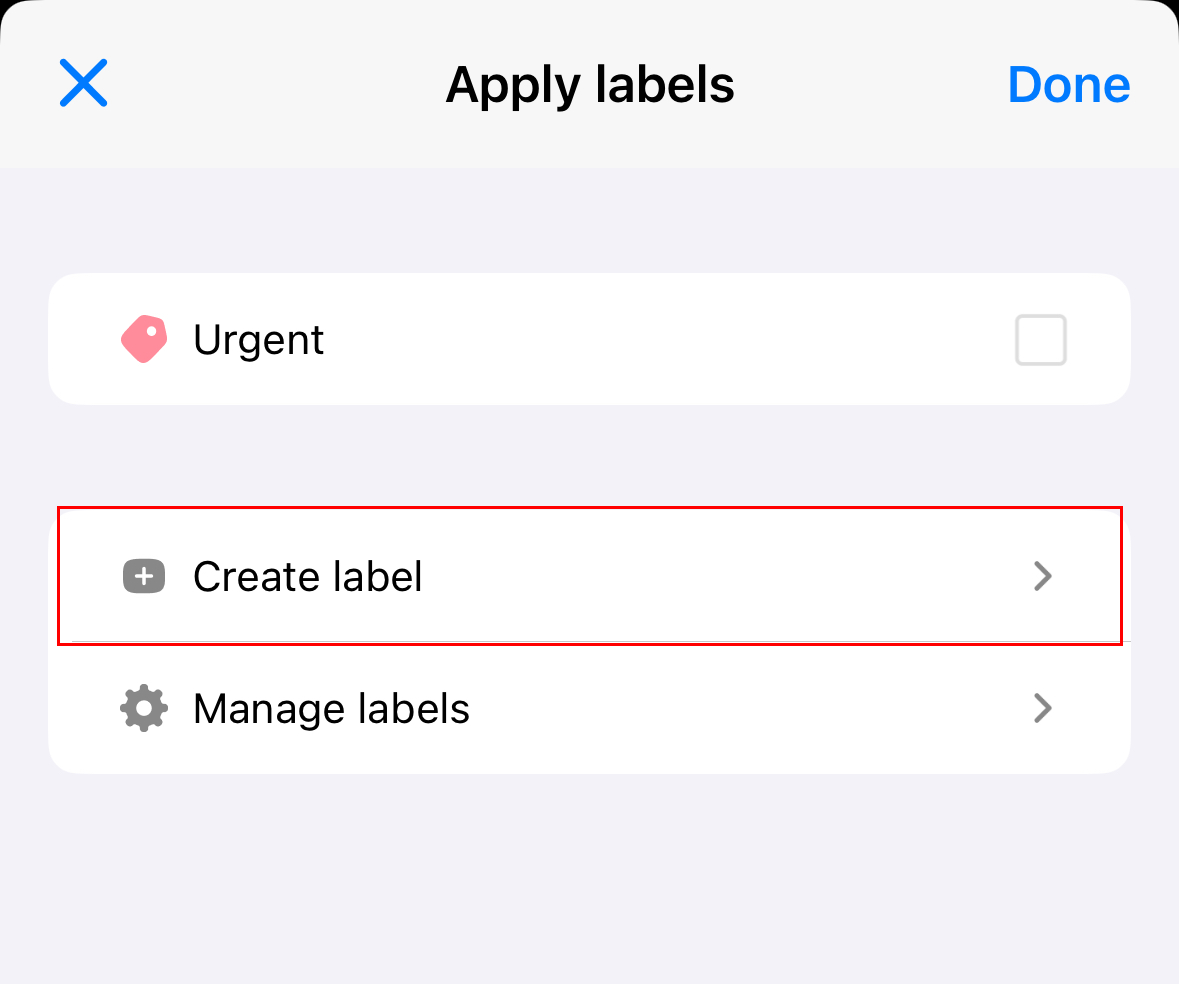
- Geben Sie einen Labelnamen ein, wählen Sie eine Farbe und tippen Sie dann auf Fertig .
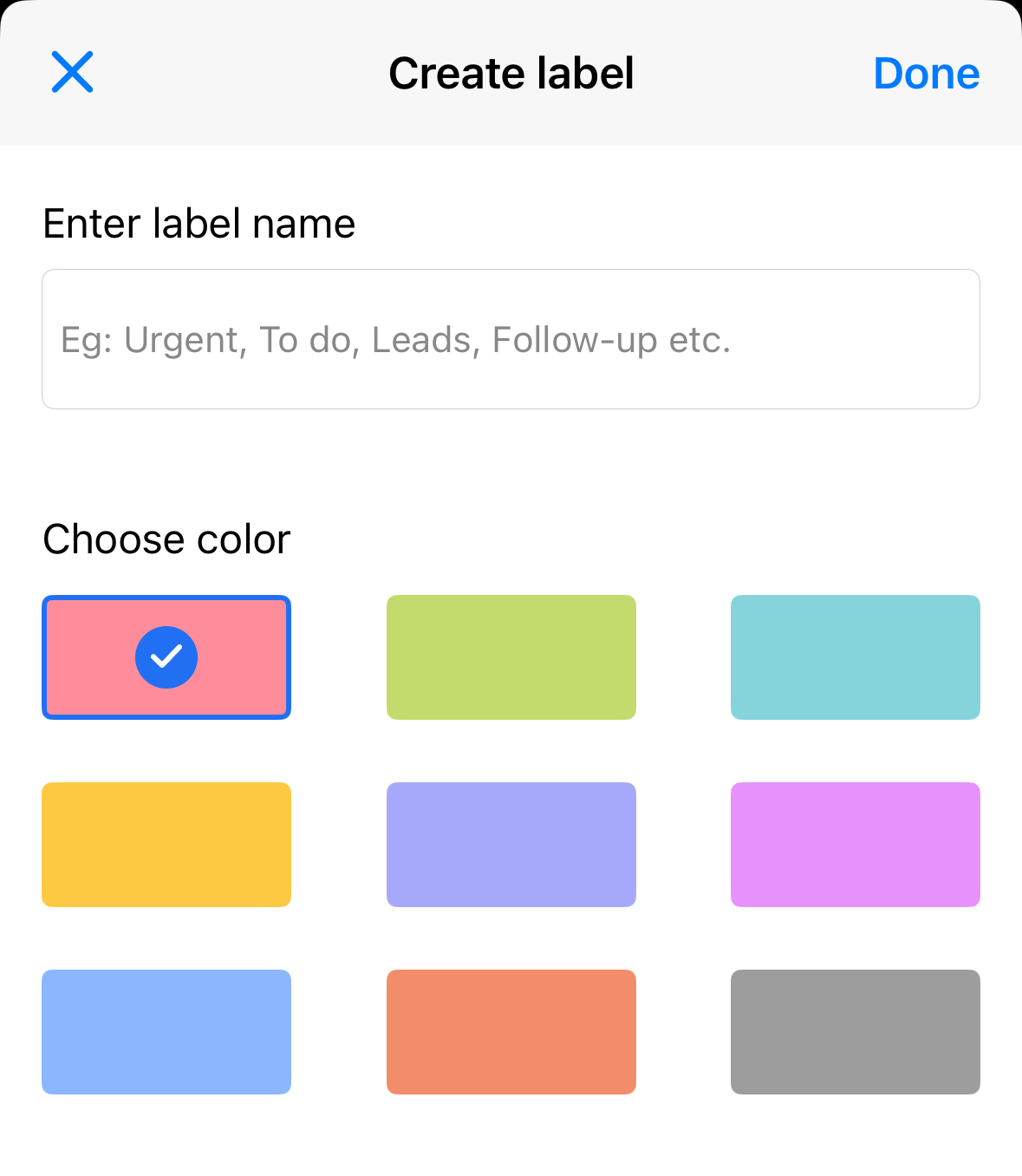
Ihr Label wird erstellt und auf die aktuelle E-Mail angewendet. Tippen Sie auf Fertig , um das Register Labels anwenden zu schließen.
Anwenden oder Entfernen eines Labels auf eine E-Mail
Wählen Sie ein Register aus, je nachdem, ob Sie Webmail auf dem Desktop oder in der mobilen App verwenden.
- Melden Sie sich bei Webmail an. Verwenden Sie Ihre Professional Email powered by Titan-Adresse und Ihr Passwort (Ihr Benutzername und Ihr Passwort für GoDaddy funktionieren hier nicht).
- Wählen Sie in Ihrem Posteingang eine Nachricht aus.
- Wählen Sie oberhalb der Nachricht Etikett .
- Aktivieren oder deaktivieren Sie neben dem Etikett, das Sie anwenden oder entfernen möchten, das Kontrollkästchen.
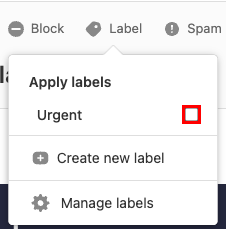
Sie erhalten eine Meldung, dass das Label hinzugefügt oder entfernt wurde.
- Öffnen Sie die Titan-App.
- Tippen Sie in Ihrem Posteingang auf eine E-Mail, um sie zu öffnen.
- Tippen Sie in der oberen rechten Ecke auf Weitere Optionen und dann Labels anwenden .
- Um ein Label aus der E-Mail zu übernehmen oder zu entfernen, tippen Sie auf das Label und dann auf Fertig .
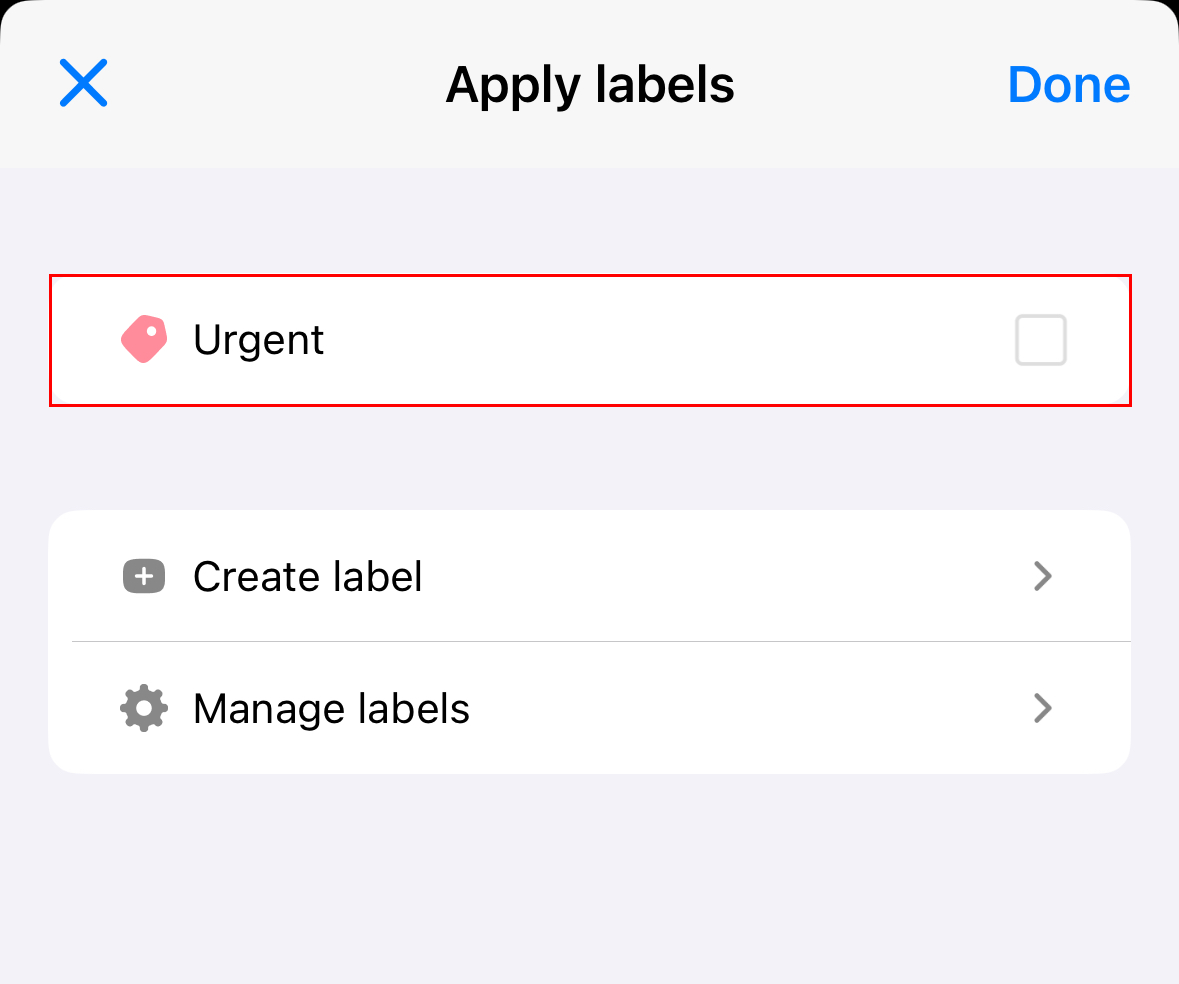
Ihr Label wird hinzugefügt oder entfernt.
Bearbeiten oder löschen Sie ein Etikett
Wählen Sie ein Register aus, je nachdem, ob Sie Webmail auf dem Desktop oder in der mobilen App verwenden.
- Melden Sie sich bei Webmail an. Verwenden Sie Ihre Professional Email powered by Titan-Adresse und Ihr Passwort (Ihr Benutzername und Ihr Passwort für GoDaddy funktionieren hier nicht).
- Wählen Sie in Ihrem Posteingang eine Nachricht aus.
- Wählen Sie oberhalb der Nachricht Label und dann Labels verwalten aus .
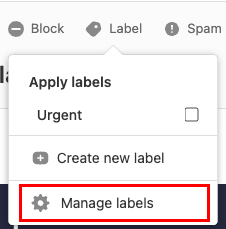
- Wählen Sie neben einem Label die Option aus
 Bearbeiten oder
 Löschen .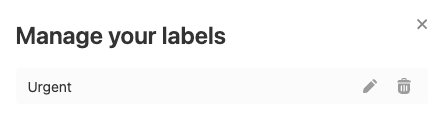
- Wenn Sie Bearbeiten ausgewählt haben, aktualisieren Sie den Namen oder die Farbe des Labels wie gewünscht und wählen Sie dann Speichern .
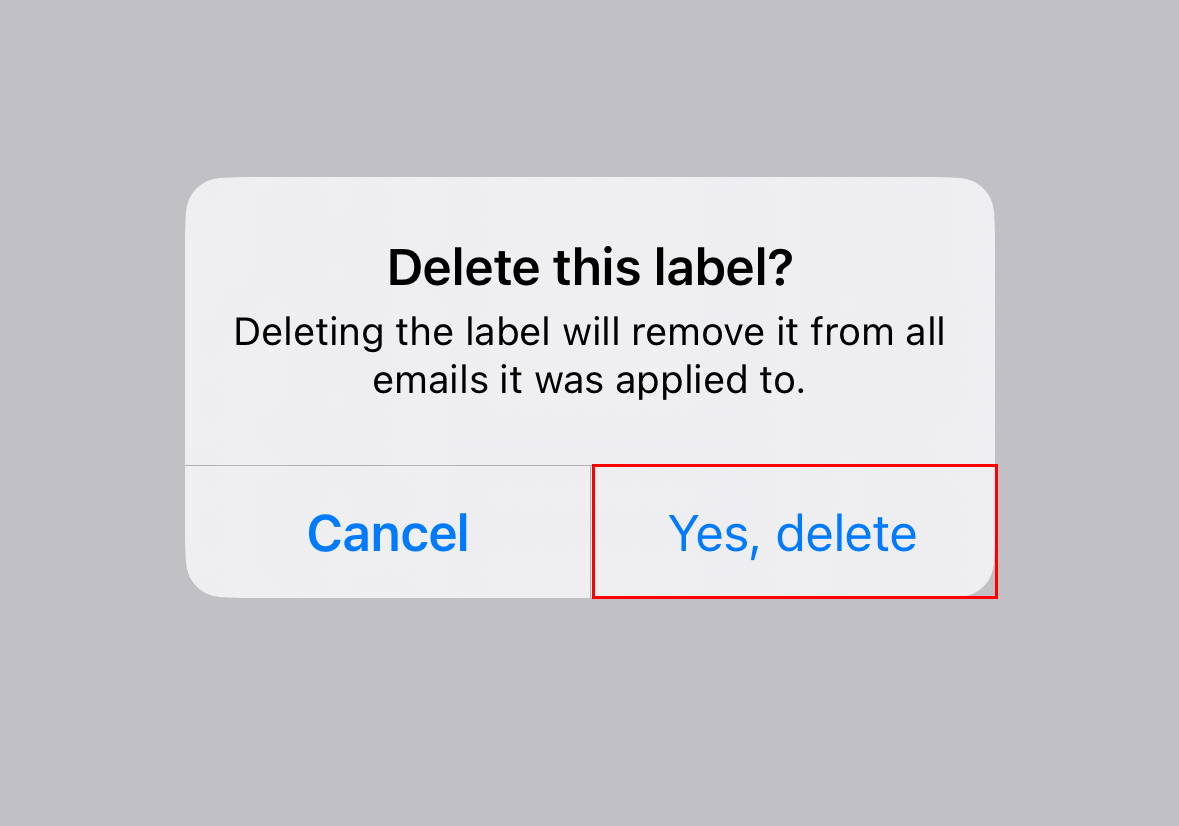
- Wenn Sie Löschen ausgewählt haben, wählen Sie Ja, löschen , um Ihre Auswahl zu bestätigen.
Sie erhalten eine Meldung, dass Ihr Label aktualisiert oder gelöscht wurde.
- Öffnen Sie die Titan-App.
- Tippen Sie in Ihrem Posteingang auf eine E-Mail, um sie zu öffnen.
- Tippen Sie in der oberen rechten Ecke auf Weitere Optionen und dann Labels anwenden .
- Tippen Sie auf Labels verwalten .
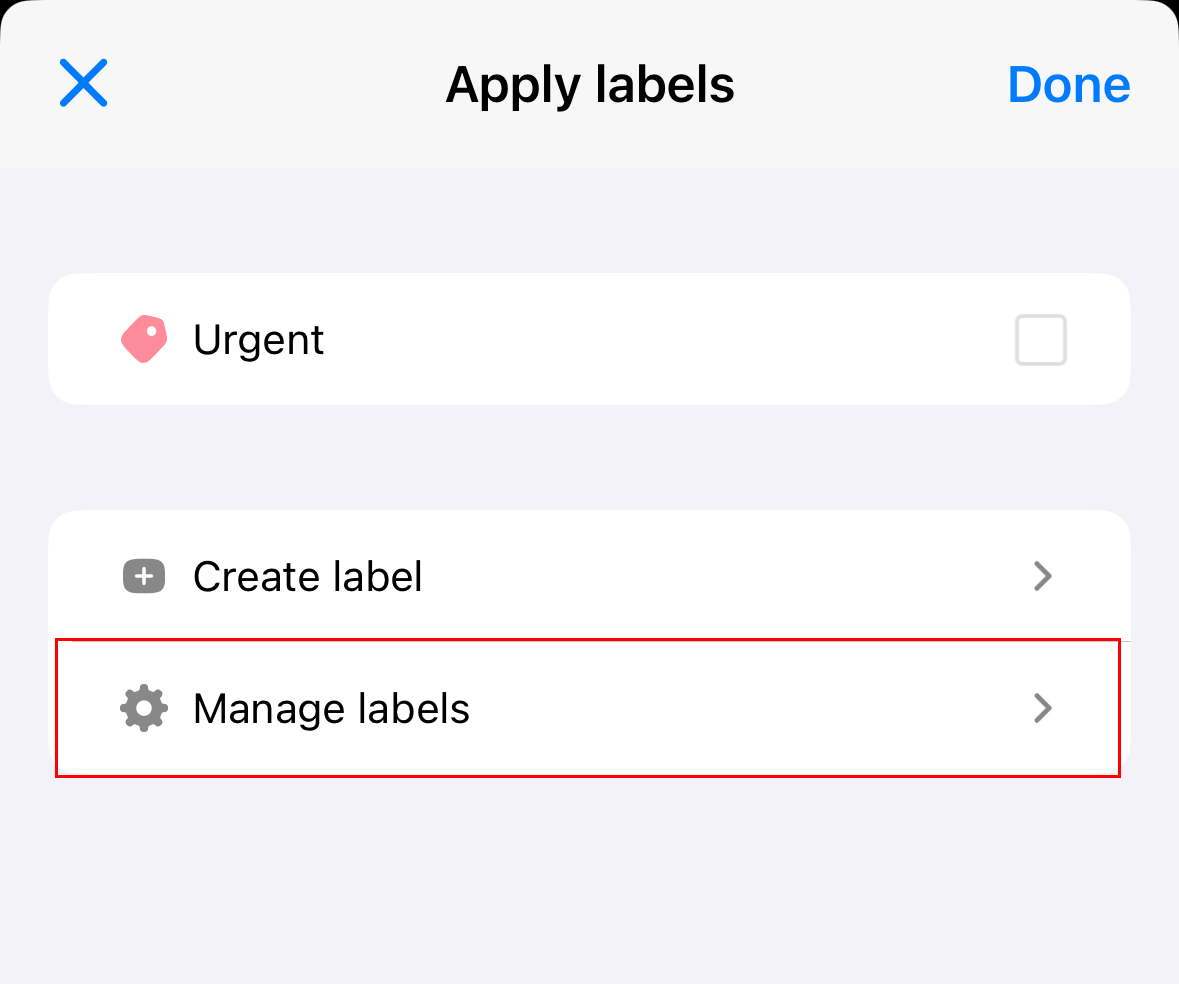
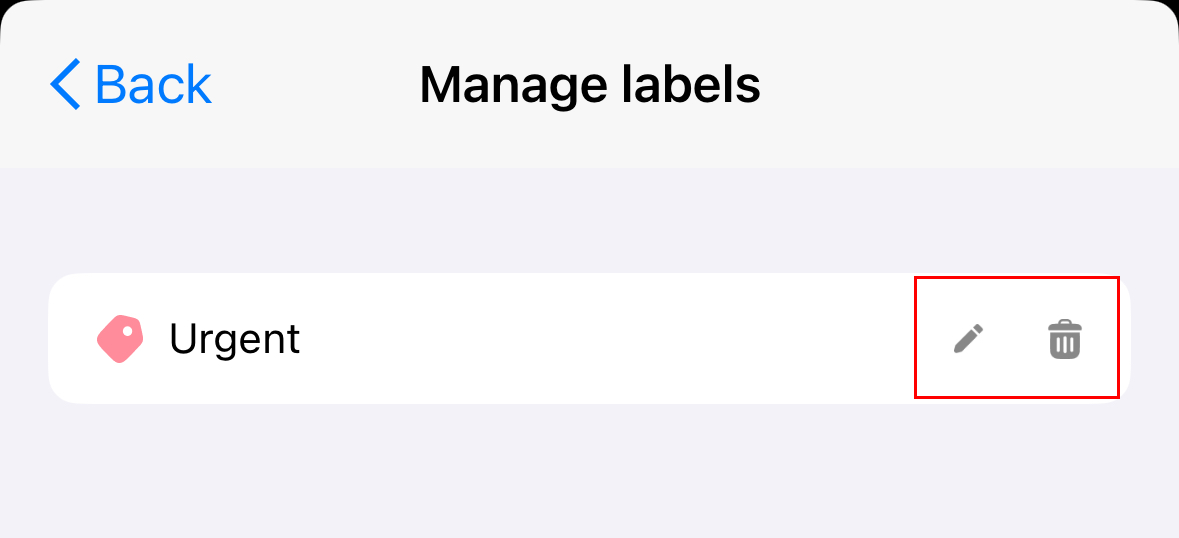
- Tippen Sie neben dem Etikett, das Sie bearbeiten möchten, auf Bearbeiten oder Löschen .
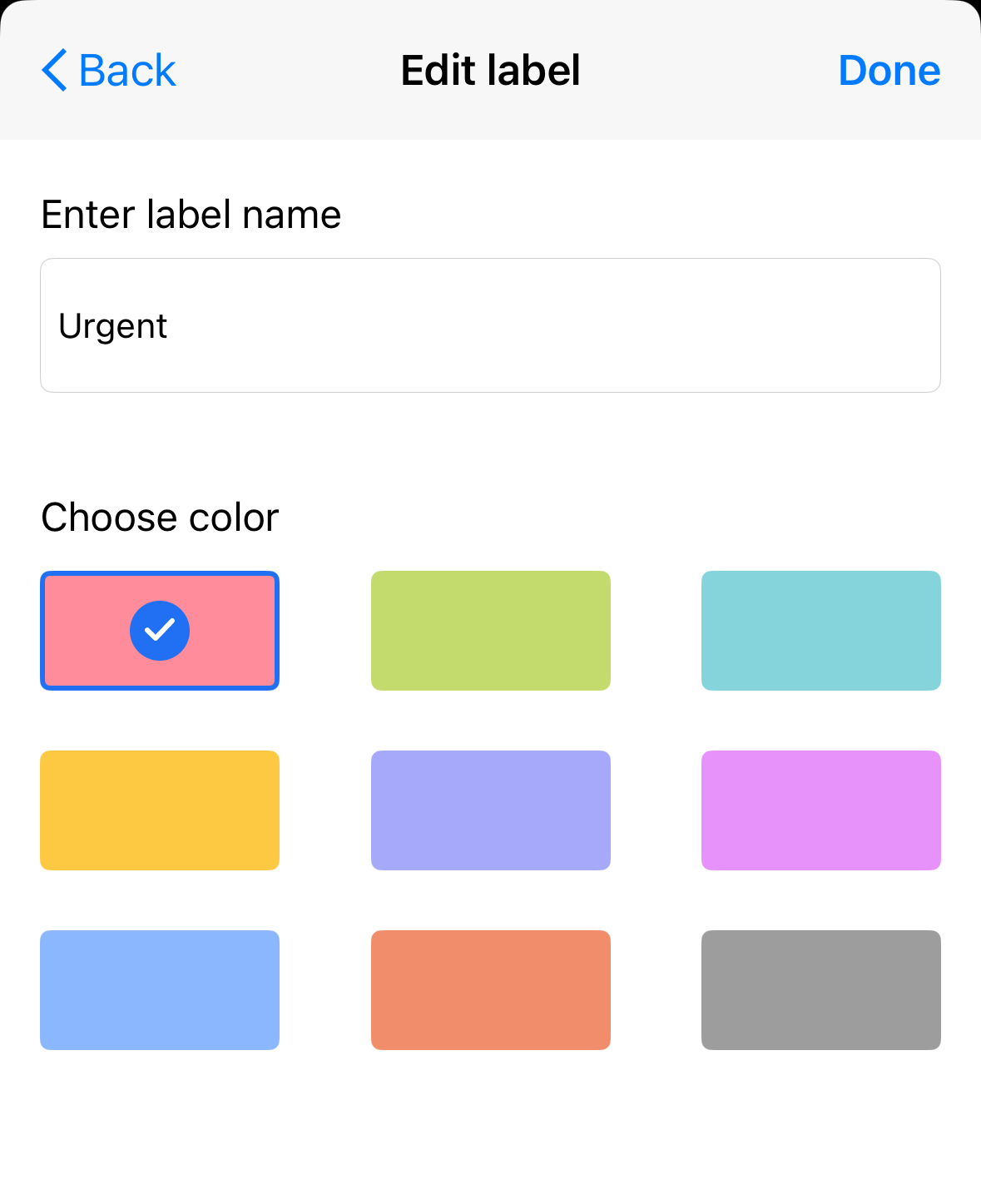
- Wenn Sie auf Bearbeiten geklickt haben, bearbeiten Sie entweder den Labelnamen oder wählen eine neue Farbe. Tippen Sie auf Fertig .
- Wenn Sie auf Löschen geklickt haben, tippen Sie auf Ja, löschen, um zu bestätigen, dass Sie das Etikett löschen möchten. Wischen Sie nach unten, um das Register Labels zu schließen.
- Wenn Sie auf Bearbeiten geklickt haben, bearbeiten Sie entweder den Labelnamen oder wählen eine neue Farbe. Tippen Sie auf Fertig .
Ihr Label wird bearbeitet oder gelöscht.
Suchen Sie nach E-Mails mit dem gleichen Label
Wählen Sie ein Register aus, je nachdem, ob Sie Webmail auf dem Desktop oder in der mobilen App verwenden.
- Melden Sie sich bei Webmail an. Verwenden Sie Ihre Professional Email powered by Titan-Adresse und Ihr Passwort (Ihr Benutzername und Ihr Passwort für GoDaddy funktionieren hier nicht).
- Zeigen Sie E-Mails anhand des Labels mithilfe einer von zwei Methoden an:
- Ordner : Wählen Sie auf der linken Seite Ihres Posteingangs in der Ordnerliste den Namen des E-Mail-Labels aus. Es wird eine Liste mit Nachrichten mit dem Label geöffnet.
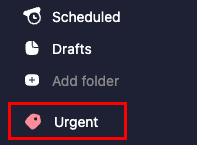
- Nachrichtenvorschau : Wählen Sie in Ihrem Posteingang eine Nachricht mit dem E-Mail-Label aus. Wählen Sie in der Nachrichtenvorschau über der Nachricht das Label aus. Es wird die gleiche Liste mit dem Label geöffnet.
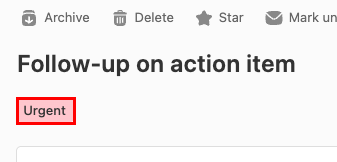
- Ordner : Wählen Sie auf der linken Seite Ihres Posteingangs in der Ordnerliste den Namen des E-Mail-Labels aus. Es wird eine Liste mit Nachrichten mit dem Label geöffnet.
- Öffnen Sie die Titan-App.
- Tippen Sie in der oberen rechten Ecke auf
 Menü oder nach links wischen.
 - Um alle E-Mails mit einem bestimmten Label anzuzeigen, tippen Sie unter Labels auf ein Label.
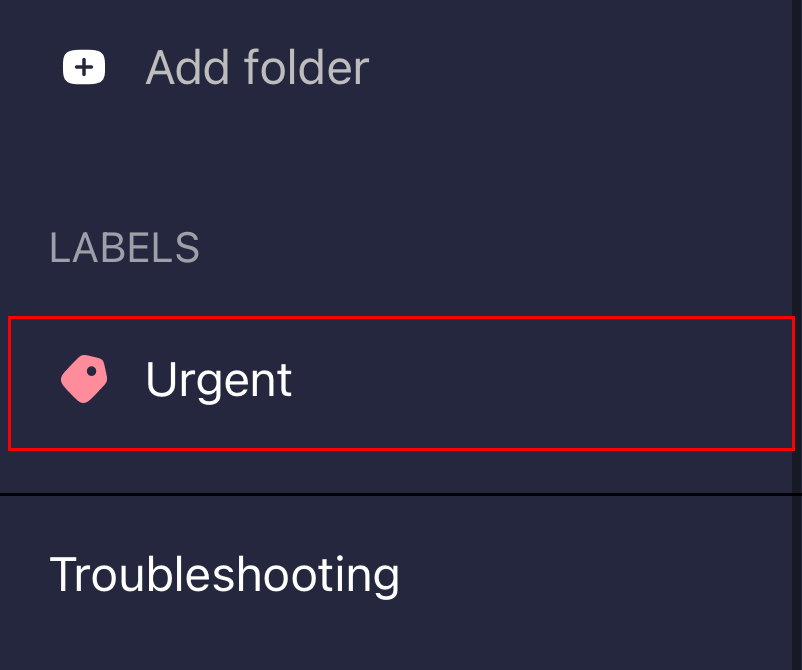
Alle Nachrichten mit diesem Label werden aufgelistet.