Erstellen Sie mit Professional Email powered by Titan eine benutzerdefinierte E-Mail-Signatur
Passen Sie eine E-Mail-Signatur an, die automatisch am Ende jeder Ihrer Nachrichten eingefügt wird. Eine E-Mail-Signatur verhält sich wie eine digitale Visitenkarte und enthält normalerweise Details wie den Namen Ihres Unternehmens und Kontaktdaten.
Wählen Sie ein Register aus, je nachdem, ob Sie Webmail auf dem Desktop oder die mobile Titan-App verwenden.
- Melden Sie sich bei Webmail an. Verwenden Sie Ihre Professional Email powered by Titan-Adresse und Ihr Passwort (Ihr Benutzername und Ihr Passwort für GoDaddy funktionieren hier nicht).
- Wählen Sie oben rechts die Option
 Klicken Sie auf Einstellungen und dann auf Einstellungen .
 - Wählen Sie ganz links Signaturen .
- Öffnen Sie die Titan-App.
- Tippen Sie in der oberen rechten Ecke auf
 Menü oder wischen Sie nach links und tippen Sie anschließend auf Einstellungen .
 - Tippen Sie unter Kontoeinstellungen auf Signaturen .
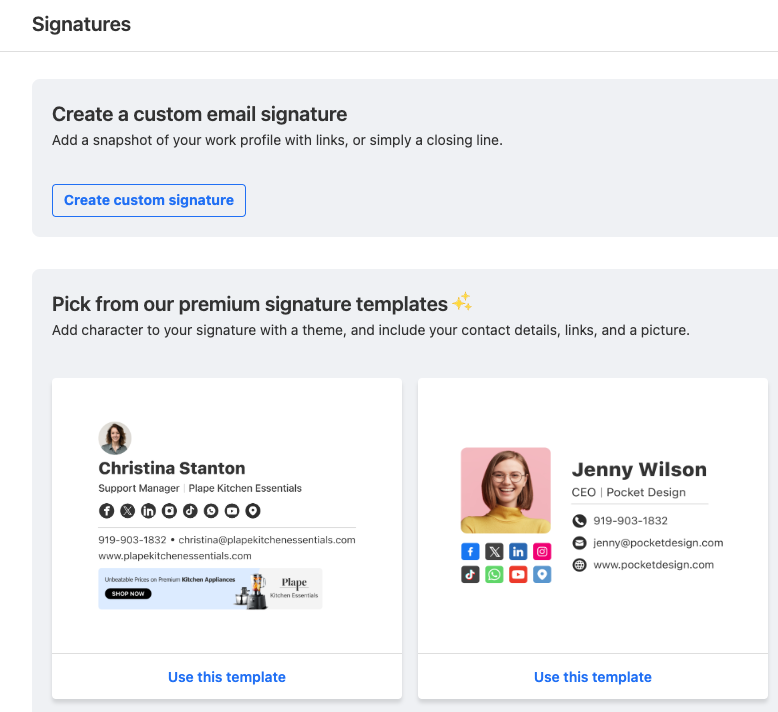
- Sie können entweder eine benutzerdefinierte Signatur erstellen oder eine Vorlage verwenden:
- So erstellen Sie eine benutzerdefinierte Signatur : Wählen Sie Benutzerdefinierte Signatur erstellen . Geben Sie einen Namen ein und fügen Sie der Signatur den gewünschten Inhalt hinzu, z. B. Links oder ein Foto. Wählen Sie Speichern .
- (Optional) So verwenden Sie eine Vorlage : Wählen Sie eine der verfügbaren Premium-Signaturvorlagen aus. Geben Sie Ihre Daten ein, fügen Sie relevante Links zu sozialen Netzwerken hinzu und laden Sie ein Profilbild oder Logo hoch. Wählen Sie dann Signatur erstellen . Hinweis: Signaturvorlagen sind nur für Ultra-Pakete verfügbar. Aktualisieren Sie mein E-Mail-Paket
Ihre Signatur wird auf der Seite Signaturen aufgeführt. Sie können auswählen, welche Signatur für neue E-Mail-Nachrichten und Antworten / Weiterleitungen angezeigt wird.