Fügen Sie Follow-up-Erinnerungen zu Nachrichten mit Professional Email powered by Titan hinzu
Legen Sie Erinnerungen für Ihre gesendete E-Mail fest, wenn Sie keine Antwort erhalten. Sie können diese Erinnerungen sowohl in Webmail als auch in der mobilen Titan-App auf Android oder iOS planen.
Wählen Sie ein Register aus, je nachdem, ob Sie eine Erinnerung in Webmail, in der Android-App oder in der iOS-App einrichten möchten.
- Melden Sie sich bei Webmail an. Verwenden Sie Ihre Professional Email powered by Titan-Adresse und Ihr Passwort (Ihr Benutzername und Ihr Passwort für GoDaddy funktionieren hier nicht).
- Wählen Sie aus, ob Sie eine Erinnerung für eine neue oder eine bereits gesendete E-Mail einrichten möchten:
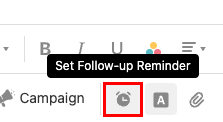
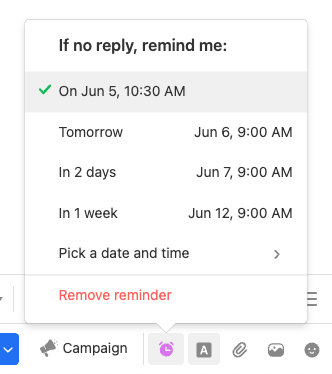
- Wenn Sie eine Erinnerung für eine neue E-Mail einrichten möchten, wählen Sie oben links Neue E-Mail aus. Wählen Sie unten in der neuen E-Mail die Option Nacherinnerung festlegen .
- Wenn Sie eine Erinnerung für eine bereits gesendete E-Mail einrichten möchten, wählen Sie ganz links den Ordner „ Gesendet “ und dann eine E-Mail. Wählen Sie in der oberen rechten Ecke der E-Mail die Option
 Legen Sie Nacherinnerung fest .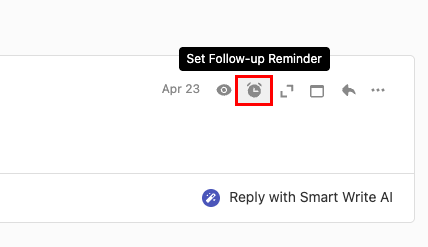
- Wenn Sie eine Erinnerung für eine neue E-Mail einrichten möchten, wählen Sie oben links Neue E-Mail aus. Wählen Sie unten in der neuen E-Mail die Option Nacherinnerung festlegen .
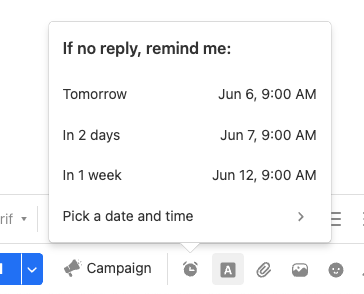
- Wählen Sie eine der Optionen ( Morgen , In 2 Tagen oder In 1 Woche ) für ein Datum, an das Sie eine Erinnerung erhalten möchten, oder wählen Sie Datum und Uhrzeit auswählen aus, um ein eigenes Datum und eine eigene Uhrzeit auszuwählen.
- (Optional) Wenn Sie Datum und Uhrzeit auswählen ausgewählt haben, wählen Sie ein Datum aus, geben Sie eine Uhrzeit ein und wählen Sie Erinnerung festlegen .
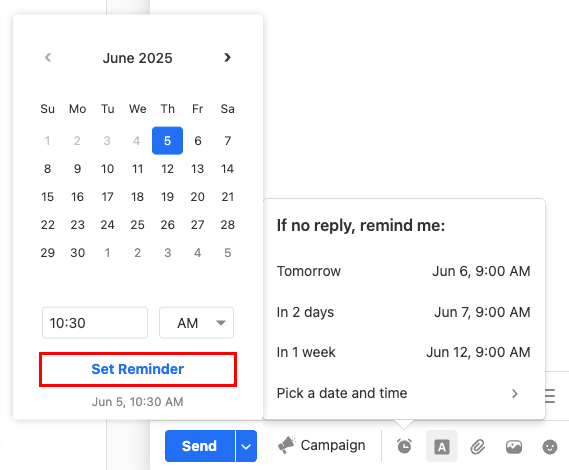
Wenn Ihre E-Mail bis zum ausgewählten Datum und der angegebenen Uhrzeit nicht beantwortet wird, erhalten Sie eine E-Mail, die Sie an Ihre E-Mail erinnert. Sie können auch eine weitere E-Mail an den Empfänger senden.
Um eine Nacherinnerung zu bearbeiten, kehren Sie zur ursprünglichen E-Mail-Adresse zurück und wählen Sie Nacherinnerung festlegen aus. Bearbeiten Sie Datum und Uhrzeit der Erinnerung oder entfernen Sie die Erinnerung.
- Öffnen Sie die Titan-App.
- Wählen Sie aus, ob Sie eine Erinnerung für eine neue oder eine bereits gesendete E-Mail einrichten möchten:
- Wenn Sie eine Erinnerung für eine neue E-Mail einrichten möchten, tippen Sie unten rechts auf Neue E-Mail . Tippen Sie unten in der neuen E-Mail auf
 Nacherinnerung .
 - Um eine Erinnerung für eine bereits gesendete E-Mail einzurichten, tippen Sie ganz links auf den Ordner Gesendet und dann auf eine E-Mail. Tippen Sie in der oberen rechten Ecke der E-Mail auf Nacherinnerung .
- Wenn Sie eine Erinnerung für eine neue E-Mail einrichten möchten, tippen Sie unten rechts auf Neue E-Mail . Tippen Sie unten in der neuen E-Mail auf
- Tippen Sie auf eine der Optionen ( Morgen , In 2 Tagen oder In 1 Woche ), um ein Datum zu erhalten, an das Sie eine Erinnerung erhalten möchten, oder tippen Sie auf Datum und Uhrzeit auswählen, um ein Datum und eine Uhrzeit festzulegen .
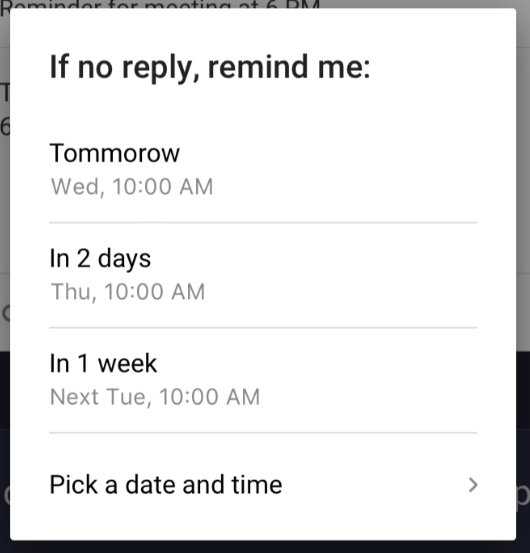
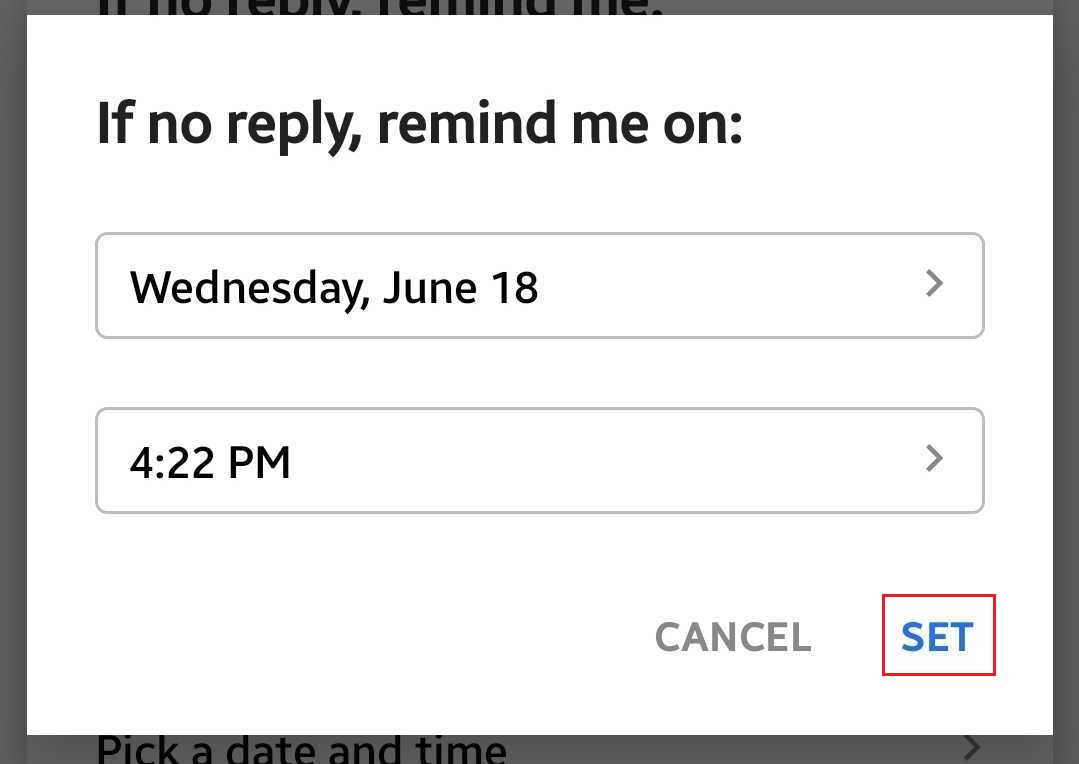
- (Optional) Wenn Sie auf Datum und Uhrzeit auswählen tippen, tippen Sie auf ein Datum und eine Uhrzeit und dann auf EINST .
Sie erhalten eine Meldung, die bestätigt, dass die Erinnerung eingerichtet wurde.
Um eine Nacherinnerung zu bearbeiten, kehren Sie zur ursprünglichen E-Mail-Adresse zurück und wählen Sie Nacherinnerung festlegen aus. Bearbeiten Sie Datum und Uhrzeit der Erinnerung oder entfernen Sie die Erinnerung.
- Öffnen Sie die Titan-App.
- Wählen Sie aus, ob Sie eine Erinnerung für eine neue oder eine bereits gesendete E-Mail einrichten möchten:
- Wenn Sie eine Erinnerung für eine neue E-Mail einrichten möchten, tippen Sie unten rechts auf Neue E-Mail . Tippen Sie unten in der neuen E-Mail auf
 Weitere Optionen und dann auf Follow-up-Erinnerung hinzufügen .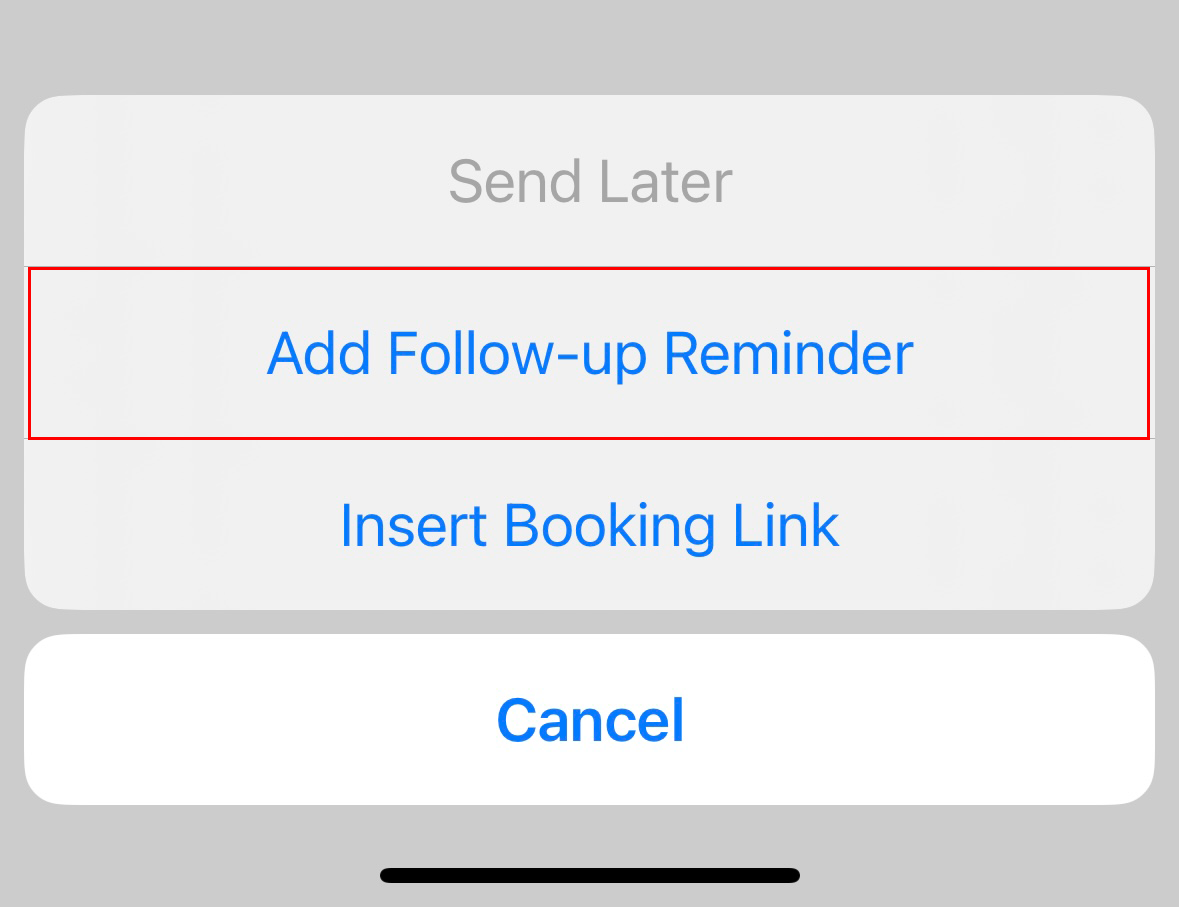
- Um eine Erinnerungsfunktion für eine bereits gesendete E-Mail einzurichten, tippen Sie oben links auf
 Menü, den Ordner Gesendet und dann eine E-Mail. Tippen Sie in der oberen rechten Ecke der E-Mail auf Legen Sie Nacherinnerung fest .
- Wenn Sie eine Erinnerung für eine neue E-Mail einrichten möchten, tippen Sie unten rechts auf Neue E-Mail . Tippen Sie unten in der neuen E-Mail auf
- Tippen Sie auf eine der Optionen ( Morgen , In 2 Tagen oder In 1 Woche ), um ein Datum zu erhalten, an das Sie eine Erinnerung erhalten möchten, oder tippen Sie auf Datum und Uhrzeit auswählen, um ein Datum und eine Uhrzeit festzulegen .
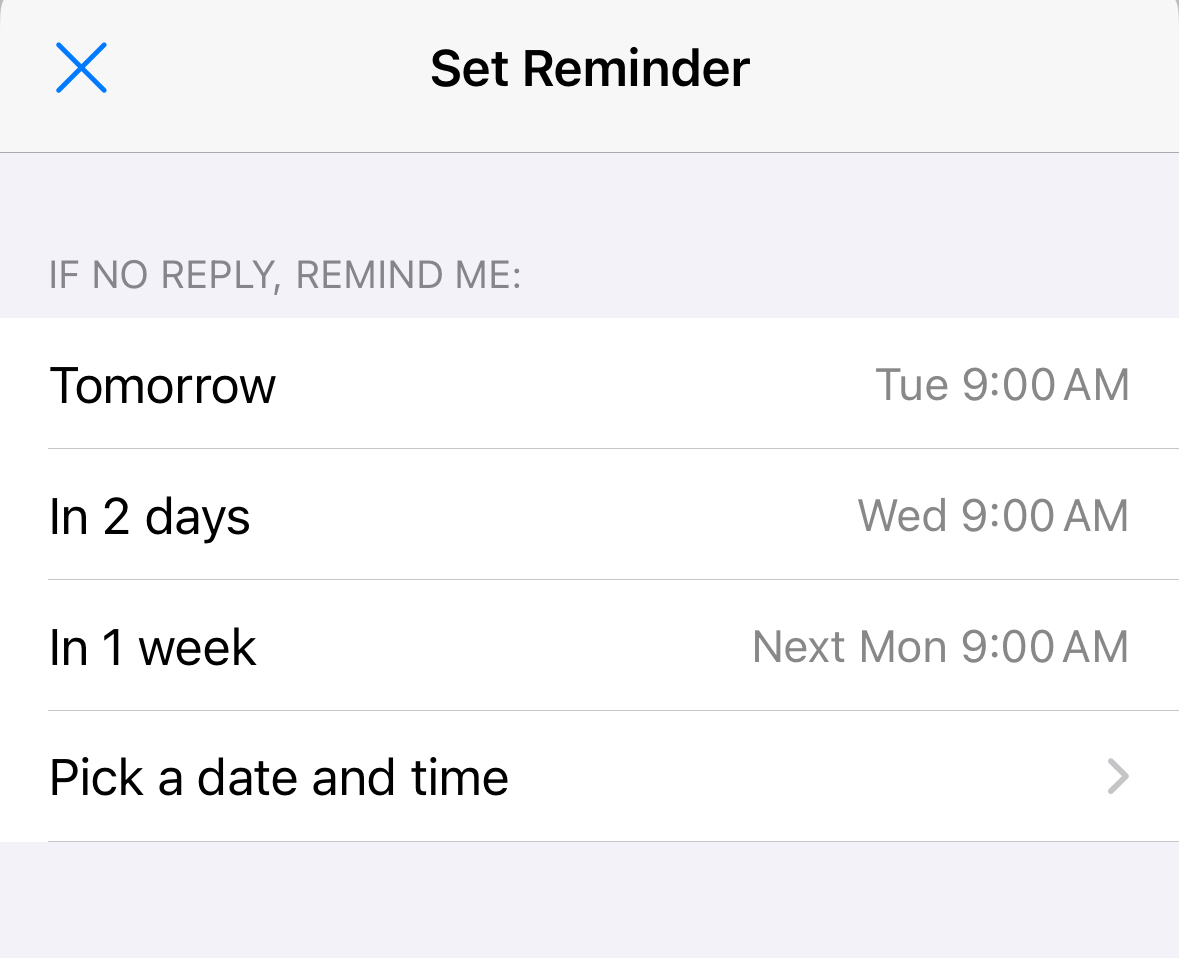
- (Optional) Wenn Sie auf Datum und Uhrzeit auswählen tippen, blättern Sie und tippen Sie auf ein Datum, eine Uhrzeit und dann auf Festlegen .
Sie erhalten eine Meldung, die bestätigt, dass die Erinnerung eingerichtet wurde.
Um eine Nacherinnerung zu bearbeiten, kehren Sie zur ursprünglichen E-Mail-Adresse zurück und wählen Sie Nacherinnerung festlegen aus. Bearbeiten Sie Datum und Uhrzeit der Erinnerung oder entfernen Sie die Erinnerung.
Weitere Informationen
- Installieren Sie die Titan-App für iOS und Android
- Drucken Sie eine E-Mail in Professional Email powered by Titan Webmail
- Wenn Sie Probleme mit der nicht gesendeten E-Mail haben, lesen Sie unsere Schritte zur Fehlerbehebung.