Erstellen Sie mithilfe von KI in Content Creator (previously GoDaddy Studio) ein Logo
Nutzen Sie künstliche Intelligenz, um mit dem Logo-Generator von Content Creator in Sekundenschnelle ein brandneues Logo für Ihr Unternehmen zu erstellen. Verwenden Sie dann die Studio-Arbeitsfläche, um das Logo wie bei jedem anderen Content Creator-Projekt nach Ihren Wünschen anzupassen.
Hinweis: Logo Generator steht allen Content Creator-Abonnenten kostenlos zur Verfügung. Wenn Sie ein Websites + Marketing-Paket haben, ist Content Creator ohne zusätzliche Kosten enthalten.
- Melden Sie sich bei Ihrer GoDaddy-Mobil-App an.
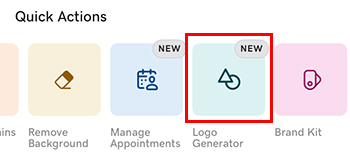
- Tippen Sie unter Quick Actions auf Logo Generator .
- Wählen Sie aus den angezeigten Optionen 1 bis 3 Wörter aus, die Ihre Persönlichkeit beschreiben. Dadurch kann die KI Schriftarten und Farben auswählen, die zu Ihrem Stil passen.
- Tippen Sie auf
 Weiter .
 - Unsere KI-Engine verwendet Ihre Geschäftsdaten und die von Ihnen bereitgestellten Informationen, um 12 verschiedene Logos zu generieren. Diese werden auf der Leinwand von Content Creator angezeigt.
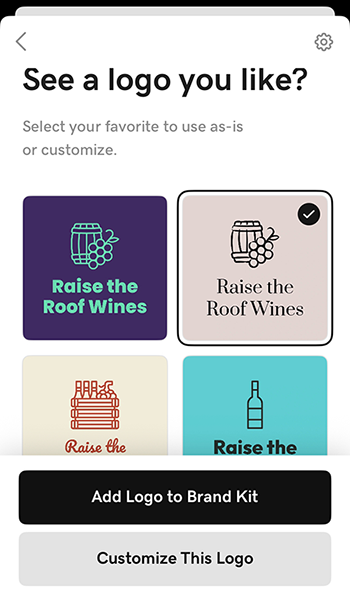
- Wenn Sie das Logo unverändert verwenden und Ihrem Brand Kit hinzufügen möchten, tippen Sie auf Add Logo to Brand Kit . Sie können dann einfach von jedem Content Creator-Design darauf zugreifen.
- Um Änderungen vorzunehmen, tippen Sie auf Dieses Logo anpassen , dann auf das Logo und im angezeigten Banner auf Bearbeiten . Von hier aus können Sie Ihr Logo wie jedes andere Content Creator-Projekt bearbeiten. Weitere Informationen finden Sie in den Artikeln zum Arbeiten mit Farbe , Arbeiten mit Schriftarten und Arbeiten mit Ebenen .
- Wenn Sie fertig sind, exportieren Sie Ihr Logo als .jpg oder .png, damit Sie es in sozialen Netzwerken, auf Websites und in Marketingmaterial verwenden können.
- Melden Sie sich bei Ihrer GoDaddy-Mobil-App an.
- Tippen Sie unter Quick Actions auf Logo Generator .
- Geben Sie im angezeigten Formular Ihren Unternehmensnamen ein. Dieser Name wird auf Ihrem Logo angezeigt.
- Geben Sie Ihre Branche ein. Dadurch kann die KI ein Bild erstellen, das Ihre Marke am besten repräsentiert.
- Tippen Sie auf Weiter .
- Wählen Sie aus den angezeigten Optionen 1 bis 3 Wörter aus, die Ihre Persönlichkeit beschreiben. Dadurch kann die KI Schriftarten und Farben auswählen, die zu Ihrem Stil passen.
- Tippen Sie auf Weiter .
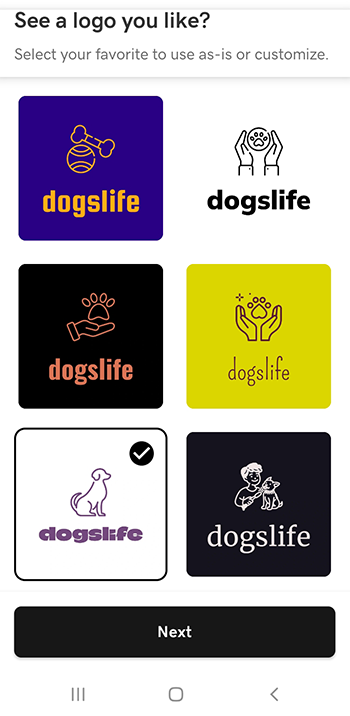
- Unsere KI-Engine verwendet Ihre Geschäftsdaten und die von Ihnen bereitgestellten Informationen, um 12 verschiedene Logos zu generieren. Diese werden auf der Leinwand von Content Creator angezeigt.
- Tippen Sie auf das gewünschte Logo und dann auf Weiter .
- Sie können Ihr Logo unverändert verwenden oder wie jedes andere Content Creator-Projekt bearbeiten. Weitere Informationen finden Sie in den Artikeln zum Arbeiten mit Farbe , Arbeiten mit Schriftarten und Arbeiten mit Ebenen .
- Wenn Sie fertig sind, exportieren Sie Ihr Logo als .jpg oder .png, damit Sie es in sozialen Netzwerken, auf Websites und in Marketingmaterial verwenden können.
- Melden Sie sich bei Ihrem Content Creator-Konto an.
- Wählen Sie unter Beliebte Funktionen ausprobieren die Option Logo-Generator aus.
- Geben Sie im angezeigten Formular Ihren Unternehmensnamen ein. Dieser Name wird auf Ihrem Logo angezeigt.
- Geben Sie Ihre Branche ein. Dadurch kann die KI ein Bild erstellen, das Ihre Marke am besten repräsentiert.
- Fügen Sie eine Beschreibung für Ihr Unternehmen hinzu. Dadurch erhält die KI mehr Hinweise auf die Art Ihres Unternehmens.
- Wählen Sie Weiter .
- Wählen Sie 1-3 Wörter aus, die Ihre Persönlichkeit beschreiben. Dadurch kann die KI Schriftarten und Farben auswählen, die zu Ihrem Stil passen.
- Wählen Sie Generieren .
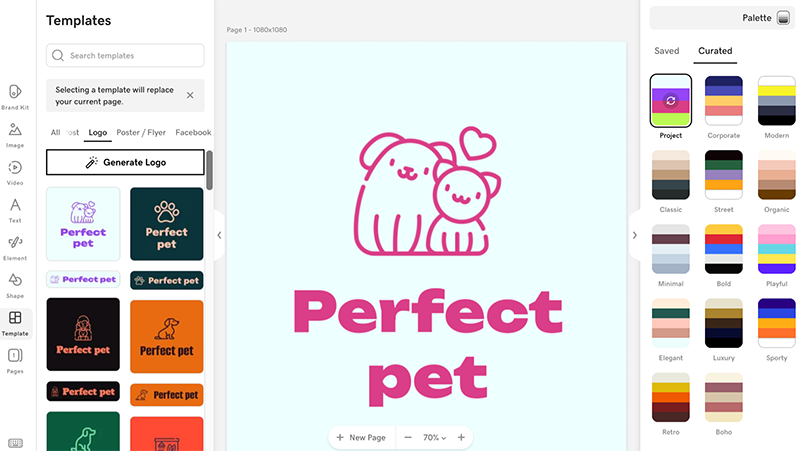
- Unsere KI-Engine verwendet die von Ihnen bereitgestellten Informationen, um 12 verschiedene Logos zu generieren und Ihnen zwei Variationen jedes Logos zuzuweisen - eine größere vertikale Version und eine kleinere horizontale Version. Diese werden auf der Leinwand von Content Creator angezeigt. Von hier aus können Sie:
- Ändern Sie die Farbkombination, indem Sie im rechten Menü eine andere Farbpalette auswählen. Wenn Sie alle verfügbaren Farbkombinationen in einer Palette anzeigen möchten, wählen Sie diese wiederholt aus.
- Bearbeiten Sie Ihr Logo wie jedes andere Studio-Projekt. Weitere Informationen finden Sie in den Artikeln zum Arbeiten mit Farbe , Arbeiten mit Schriftarten und Arbeiten mit Ebenen .
- Exportieren Sie Ihr Logo als .jpg oder .png, damit Sie es in sozialen Netzwerken, auf Websites und in Marketingmaterial verwenden können.
- Wählen Sie links Logo generieren , um den Prozess neu zu starten und einen neuen Satz Logos zu erstellen.
Ähnlicher Schritt
- Wenn Sie ein Websites + Marketing-Paket haben, können Sie Ihr Logo zum Header Ihrer Website hinzufügen .
Weitere Informationen
- Ergänzen Sie Ihre Markeninhalte durch ein von KI generiertes Sofortvideo
- Tipps zum Hervorheben Ihres Logos finden Sie in unserem Blogbeitrag zum Erstellen eines Logos
- Wenn Sie die KI lieber überspringen möchten, können Sie eine Vorlage verwenden, um ein einzigartiges Logo zu entwerfen