Fordern Sie eine Lesebestätigung in Outlook an
Eine Lesebestätigung ist eine Benachrichtigung, die bestätigt, dass eine gesendete Nachricht vom Empfänger geöffnet wurde.
Wählen Sie basierend auf der E-Mail-Plattform, die Sie verwenden, das entsprechende Register aus.
Während Sie in Outlook automatisch Lesebestätigungen für jede E-Mail erhalten können, ist dies bei Outlook im Web nicht der Fall. Sie müssen für jede gesendete E-Mail eine Lesebestätigung anfordern.
- Melden Sie sich bei Outlook online an. Verwenden Sie die E-Mail-Adresse und das Passwort für Microsoft 365. (Ihr GoDaddy-Benutzername und -Passwort funktionieren hier nicht.)
- Wählen Sie Neue Mail .
- Verfassen einer Nachricht.
- Bestimmen Sie, ob Sie das klassische oder das vereinfachte Menüband verwenden.
- Wenn Sie das Menüband Klassisch verwenden: Wählen Sie Optionen und aktivieren Sie dann oberhalb von Tracking das Kontrollkästchen Lesebestätigung anfordern .
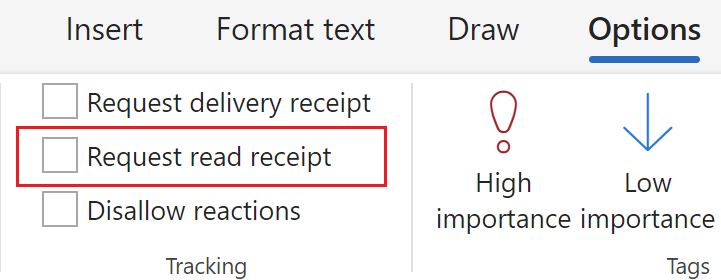
- Wenn Sie das vereinfachte Menüband verwenden: Wählen Sie Optionen und aktivieren Sie dann neben Lesebestätigung anfordern das Kontrollkästchen.
- Wählen Sie Senden .
Ihre E-Mail wird mit einer Lesebestätigung gesendet.
Es gibt jetzt zwei Versionen von Outlook für Windows: neues Outlook und klassisches Outlook. Bevor Sie mit den folgenden Schritten fortfahren, prüfen Sie, welche Version Sie verwenden .
New Outlook
Wenn die Schritte in diesem Abschnitt nicht funktionieren, verwenden Sie möglicherweise noch nicht das neue Outlook. Versuchen Sie stattdessen die Schritte im Abschnitt Klassisches Outlook .
Nach der Aktivierung können Sie weitere E-Mail-Pakete wie E-Mail Essentials, E-Mail Plus oder Online Business Essentials hinzufügen.
- Öffnen Sie Outlook.
- Wählen Sie Neue Mail .
- Verfassen einer Nachricht.
- Bestimmen Sie, ob Sie das klassische oder das vereinfachte Menüband verwenden.
- Wenn Sie das Menüband Klassisch verwenden: Wählen Sie Optionen und aktivieren Sie dann unter Verfolgung neben Lesebestätigung anfordern das Kontrollkästchen.
- Wenn Sie das vereinfachte Menüband verwenden: Wählen Sie Optionen und aktivieren Sie dann neben Lesebestätigung anfordern das Kontrollkästchen.
- Wählen Sie Senden .
Ihre E-Mail wird mit einer Lesebestätigung gesendet.
Klassischer Outlook
Wenn die Schritte in diesem Abschnitt nicht funktionieren, verwenden Sie möglicherweise nicht das klassische Outlook. Versuchen Sie stattdessen die Schritte im Abschnitt Neues Outlook .
- Öffnen Sie Outlook.
- Wählen Sie Neue E-Mail .
- Bestimmen Sie, ob Sie das klassische oder das vereinfachte Menüband verwenden.
- Wenn Sie das Menüband Klassisch verwenden: Wählen Sie Optionen und aktivieren Sie dann unter Verfolgung neben Lesebestätigung anfordern das Kontrollkästchen.
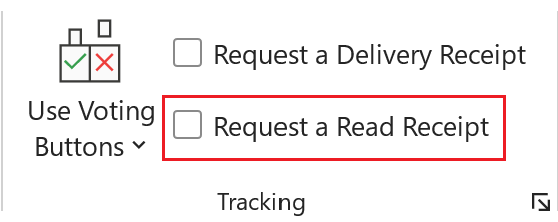
- Wenn Sie das vereinfachte Menüband verwenden: Wählen Sie Optionen ,
 Weitere Befehle , und klicken Sie dann auf Lesebestätigung anfordern .
 - Wählen Sie Senden .
Ihre E-Mail wird mit einer Lesebestätigung gesendet.
Um automatisch alle Nachrichten mit einer Lesebestätigung zu senden, gehen Sie zu Datei und wählen Sie Optionen . Aktivieren Sie unter Tracking (Tracking) das Kontrollkästchen neben Quittung lesen, um zu bestätigen, dass der Empfänger die Nachricht angezeigt hat. Um Ihre Änderungen zu speichern, wählen Sie OK .
Es gibt jetzt zwei Versionen von Outlook für Mac: New Outlook und Legacy Outlook. Bevor Sie mit den folgenden Schritten fortfahren, prüfen Sie, welche Version Sie verwenden .
New Outlook
Wenn die Schritte in diesem Abschnitt nicht funktionieren, verwenden Sie das neue Outlook möglicherweise noch nicht. Versuchen Sie stattdessen die Schritte im Abschnitt Legacy-Outlook .
Nach der Aktivierung können Sie weitere E-Mail-Pakete wie E-Mail Essentials, E-Mail Plus oder Online Business Essentials hinzufügen.
- Öffnen Sie Outlook.
- Wählen Sie Neue Mail .
- Verfassen einer Nachricht.
- Wählen Sie im Menü oben auf dem Bildschirm Entwurf , dann Lesebestätigungen und dann Lesebestätigung anfordern .
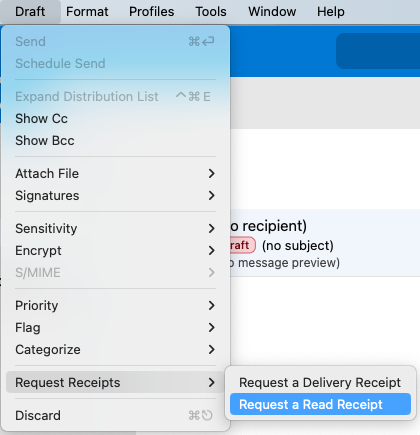
- Wählen Sie Senden .
Ihre Nachricht wird mit einer Leseanforderung gesendet.
Legacy-Outlook
Wenn die Schritte in diesem Abschnitt nicht funktionieren, verwenden Sie möglicherweise Legacy Outlook nicht. Versuchen Sie stattdessen die Schritte im Abschnitt Neues Outlook .
- Öffnen Sie Outlook.
- Wählen Sie Neue E-Mail .
- Verfassen einer Nachricht.
- Wählen Sie oben in Ihrer Nachricht Optionen , dann Quittungen anfordern und dann Lesebestätigung anfordern .
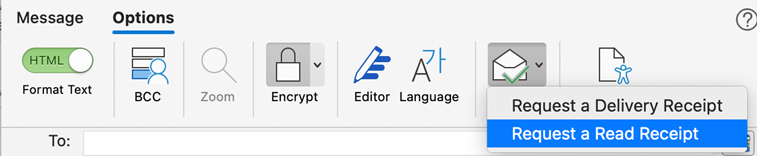
- Wählen Sie Senden .
Ihre E-Mail wird mit einer Lesebestätigung gesendet.
Ähnliche Schritte
- Erfahren Sie, wie Sie von Microsoft zum neuen Outlook für Windows wechseln .
- Um auf Outlook im Web zuzugreifen , melden Sie sich bei Ihrem Microsoft 365-Konto an .