Markieren Sie Ihre Nachricht in Outlook als gelesen oder ungelesen
Verfolgen Sie, welche E-Mails Sie bereits angesehen haben, und markieren Sie Ihre E-Mails als gelesen oder ungelesen.
Wählen Sie basierend auf der E-Mail-Plattform, die Sie verwenden, das entsprechende Register aus.
- Melden Sie sich bei Outlook online an. Verwenden Sie die E-Mail-Adresse und das Passwort für Microsoft 365. (Ihr GoDaddy-Benutzername und -Passwort funktionieren hier nicht.)
- Wählen Sie in der Nachrichtenvorschau die Nachricht aus, die Sie markieren möchten.
- Wenn Sie alle Nachrichten in einem Ordner auswählen möchten, wählen Sie Strg + A (oder Befehl + A auf einem Mac).
- Wenn Sie mehrere, aber nicht alle Nachrichten auswählen möchten, halten Sie die Strg -Taste (bzw. die Befehlstaste auf einem Mac) gedrückt und wählen Sie dann alle gewünschten Nachrichten aus.
- Wählen Sie
 Gelesen / Ungelesen .
Sie können die Nachricht auch als gelesen markieren, indem Sie Strg + Q (oder Befehl + Q auf einem Mac) auswählen. Um es als ungelesen zu markieren, wählen Sie Strg + U (oder Befehl + U auf einem Mac).
Es gibt jetzt zwei Versionen von Outlook für Windows: neues Outlook und klassisches Outlook. Bevor Sie mit den folgenden Schritten fortfahren, prüfen Sie, welche Version Sie verwenden .
New Outlook
Wenn die Schritte in diesem Abschnitt nicht funktionieren, verwenden Sie möglicherweise noch nicht das neue Outlook. Versuchen Sie stattdessen die Schritte im Abschnitt Klassisches Outlook .
Nach der Aktivierung können Sie weitere E-Mail-Pakete wie E-Mail Essentials, E-Mail Plus oder Online Business Essentials hinzufügen.
- Öffnen Sie Outlook.
- Wählen Sie in der Nachrichtenvorschau die Nachricht aus, die Sie markieren möchten.
- Wenn Sie alle Nachrichten in einem Ordner auswählen möchten, wählen Sie Strg + A.
- Wenn Sie mehrere, aber nicht alle Nachrichten auswählen möchten, halten Sie die Strg- Taste gedrückt und wählen Sie alle gewünschten Nachrichten aus.
- Wählen Sie Gelesen / Ungelesen .
Sie können die Nachricht auch als gelesen markieren, indem Sie Strg + Q wählen. Um sie als ungelesen zu markieren, wählen Sie Strg + U.
Klassischer Outlook
Wenn die Schritte in diesem Abschnitt nicht funktionieren, verwenden Sie möglicherweise nicht das klassische Outlook. Versuchen Sie stattdessen die Schritte im Abschnitt Neues Outlook .
- Öffnen Sie Outlook.
- Wählen Sie in der Nachrichtenvorschau die Nachricht aus, die Sie markieren möchten.
- Wenn Sie alle Nachrichten in einem Ordner auswählen möchten, wählen Sie Strg + A.
- Wenn Sie mehrere, aber nicht alle Nachrichten auswählen möchten, halten Sie die Strg- Taste gedrückt und wählen Sie alle gewünschten Nachrichten aus.
- Bestimmen Sie, ob Sie das klassische oder das vereinfachte Menüband verwenden.
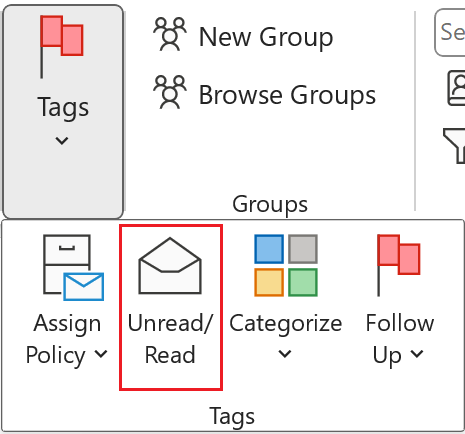
- Wenn Sie das Menüband Klassisch verwenden: Wählen Sie Tags und dann Ungelesen / Gelesen .
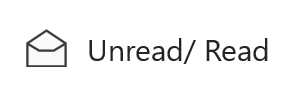
- Wenn Sie das vereinfachte Menüband verwenden: Wählen Sie Ungelesen / Gelesen .
Sie können die Nachricht auch als gelesen markieren, indem Sie Strg + Q wählen. Um sie als ungelesen zu markieren, wählen Sie Strg + U.
- Öffnen Sie Outlook.
- Wählen Sie in der Nachrichtenvorschau die Nachricht aus, die Sie markieren möchten.
- Wenn Sie alle Nachrichten in einem Ordner auswählen möchten, wählen Sie Befehl + A.
- Wenn Sie mehrere, aber nicht alle Nachrichten auswählen möchten, halten Sie die Befehlstaste gedrückt und wählen Sie alle gewünschten Nachrichten aus.
- Wählen Sie Markieren Sie Gelesen oder Ungelesen . Wenn Sie Outlook mit Vorgängerversion verwenden, wählen Sie Gelesen / Ungelesen .
Sie können die Nachricht auch als gelesen markieren, indem Sie Option + Befehl + T wählen. Um es als ungelesen zu markieren, wählen Sie Umschalt + Befehl + T.
Ähnliche Schritte
- Erfahren Sie, wie Sie von Microsoft zum neuen Outlook für Windows wechseln .
- Um auf Outlook im Web zuzugreifen , melden Sie sich bei Ihrem Microsoft 365-Konto an .