Leiten Sie E-Mails von Gmail an Professional Email powered by Titan weiter
Richten Sie die Weiterleitung von Ihrem Gmail-Konto zu Ihrem Professional Email powered by Titan-Konto ein. Alle neuen eingehenden E-Mails werden automatisch an Ihren Titan-Posteingang gesendet.
Hinweis: Der Import alter E-Mails aus Gmail ist derzeit nicht möglich. In Webmail können Sie E-Mails nur über Ihre Titan-E-Mail-Adresse senden, nicht über Ihre Gmail-Adresse. Alle Aktionen, die Sie in Webmail ausführen, wie das Löschen oder Archivieren von E-Mails, haben keine Auswirkungen auf Ihren Gmail-Posteingang.
- Melden Sie sich bei Ihrem Webmail-Konto an. Verwenden Sie Ihre Professional Email powered by Titan-Adresse und Ihr Passwort (Ihr Benutzername und Ihr Passwort für GoDaddy funktionieren hier nicht).
- Wählen Sie oben rechts die Option
 Klicken Sie auf Einstellungen und dann auf Einstellungen .
 - Wählen Sie ganz links Weiterleitung .
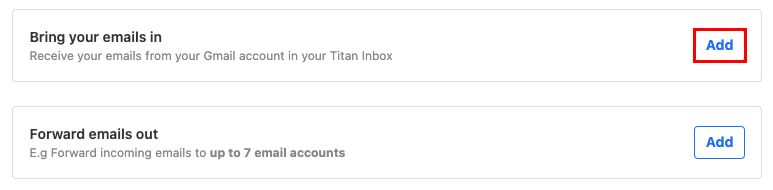
- Wählen Sie neben Bringen Sie Ihre E-Mails aus die Option Hinzufügen aus .
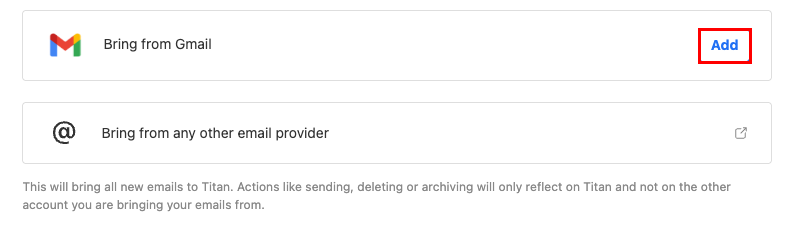
- Wählen Sie neben Aus Gmail übernehmen die Option Hinzufügen .
- Wählen Sie aus, an welches Titan-Konto Ihre Gmail-Nachrichten weitergeleitet werden sollen, und wählen Sie Gmail-Konto hinzufügen .
- Wählen Sie Weiter . In einem neuen Fenster werden Sie aufgefordert, sich bei Ihrem Gmail-Konto anzumelden.
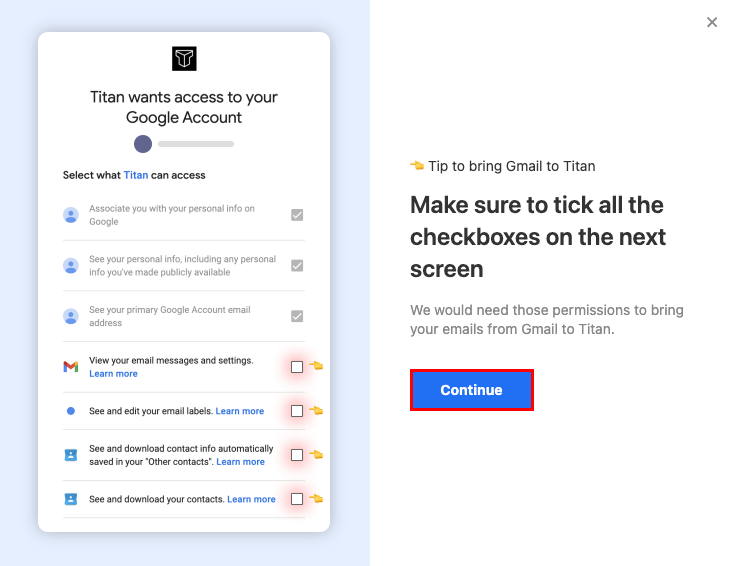
- Melden Sie sich bei Ihrem Gmail-Konto an.
Die Weiterleitung von Ihrem Gmail-Konto aus ist nun eingerichtet und Sie erhalten E-Mails, die an Ihr Gmail-Konto gesendet wurden, in Ihrem Titan-Posteingang.