Leiten Sie Professional Email powered by Titan-Nachrichten an eine andere Adresse weiter
Sie können eingehende E-Mails aus Ihrem Professional Email powered by Titan-Posteingang an eine andere E-Mail-Adresse weiterleiten, beispielsweise einen persönlichen Posteingang oder ein freigegebenes Postfach. Dies ist hilfreich, wenn Sie Nachrichten zentral verwalten oder wichtige E-Mails nicht verpassen möchten.
Hinweis: Externe Weiterleitung ist nur für die Pakete Pro Plus, Premium und Ultra verfügbar. Aktualisieren Sie mein E-Mail-Paket
- Melden Sie sich bei Webmail an. Verwenden Sie Ihre Professional Email powered by Titan-Adresse und Ihr Passwort (Ihr Benutzername und Ihr Passwort für GoDaddy funktionieren hier nicht).
- Wählen Sie oben rechts die Option
 Klicken Sie auf Einstellungen und dann auf Einstellungen .
 - Wählen Sie ganz links Weiterleitung .
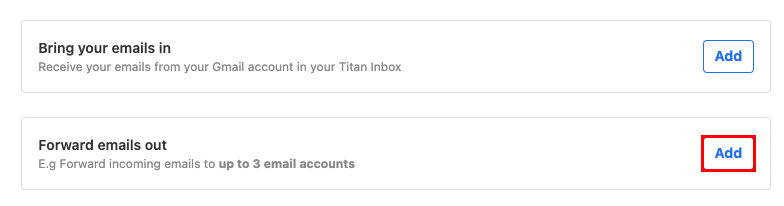
- Wählen Sie neben E-Mails ausleiten weiter die Option Hinzufügen .
- Geben Sie unter E-Mails weiterleiten an die Ziel-E-Mail-Adresse ein, an die eingehende E-Mails weitergeleitet werden sollen.
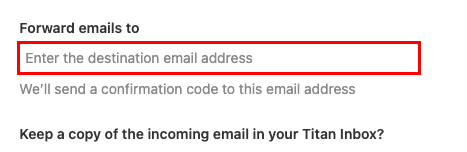
- Legen Sie fest, ob Sie eine Kopie eingehender E-Mails in Ihrem Titan-Posteingang aufbewahren möchten, und klicken Sie dann auf Weiter . Wir senden einen Bestätigungscode an die Ziel-E-Mail-Adresse.
- Geben Sie den Bestätigungscode ein und wählen Sie Weiterleitung starten . Ihre eingehenden Nachrichten werden nun an die angegebene E-Mail-Adresse weitergeleitet.
Sie können jederzeit auf die Weiterleitungsseite zurückkehren, um Ihre Weiterleitung zu ändern oder zu löschen.
Weitere Informationen
- Informieren Sie sich über Ihre Weiterleitungsoptionen für Professional Email powered by Titan.
- Wenn Sie E-Mails an mehrere Kontakte gleichzeitig senden möchten , erstellen Sie eine Kontaktgruppe.
- Verwenden Sie E-Mail-Labels, um meinen Posteingang zu organisieren