Machen Sie in Content Creator (previously GoDaddy Studio) ein Video mit KI
Steigern Sie die Interaktion und steigern Sie Ihr Online-Geschäft mit einem einzigartigen, personalisierten Video. Instant Video nutzt Automatisierung und maschinelles Lernen, um aus Ihren Clips und Fotos mit nur wenigen Klicks ein ansprechendes Video zu machen.
Hinweis: Instant Video ist derzeit unter Content Creator im Internet nicht verfügbar. Sie finden es in der GoDaddy-App für iOS und Android.
Erstellen Sie ein neues Videoprojekt
- Melden Sie sich bei Ihrer GoDaddy-Mobil-App an.
- Tippen Sie in der oberen rechten Ecke auf
 Erstellen , um ein neues Projekt zu starten.
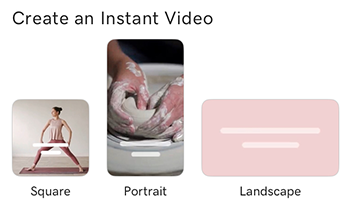
 - Scrollen Sie nach unten, bis Sie Instant Video erstellen erstellen , und tippen Sie dann auf das Videolayout, das Sie erstellen möchten.
Medien hinzufügen
- Fügen Sie Videoclips oder Fotos einzeln hinzu, indem Sie sie auf Ihrem Gerät, in unseren Bibliothek oder auf Ihrer Content Creator-Website auswählen. Möglicherweise müssen Sie Content Creator Zugriff auf Ihre Fotobibliothek gewähren. Die ausgewählten Medien werden unten auf dem Bildschirm angezeigt.
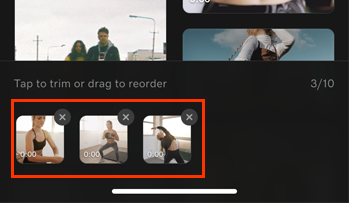
- (Optional) Ordnen Sie die Medien in der Reihenfolge an, in der sie im Video angezeigt werden sollen.
- Um einen Clip oder ein Foto zu verschieben, berühren und halten Sie ihn und ziehen Sie ihn an eine neue Position.
- Um einen Clip oder ein Foto zu löschen, tippen Sie auf das X oben rechts.
- (Optional) Um einen Videoclip zu kürzen, tippen Sie darauf und ziehen Sie dann den Startpunkt (links) und den Endpunkt (rechts) der Zeitanzeige zu den Bildern, an denen der Clip beginnen und enden soll. Um Ihre Änderungen zu akzeptieren, tippen Sie auf
 Häkchen in der oberen rechten Ecke.
 - Um die erste Version Ihres Videos zu erstellen, tippen Sie auf Häkchen in der oberen rechten Ecke.
Ändern Sie den Stil
Instant Video analysiert Ihre Medien und schlägt einen Videostil vor. Dazu gehören eine Schriftart, ein Text, der die Aufmerksamkeit auf den Anfang Ihres Videos lenkt, eine Reihe von Farben, etwas Musik und ein Übergangsstil.
- Um den Stil zu ändern, tippen Sie auf eine Option. Du siehst den Stil, der auf dein Video angewendet wird.
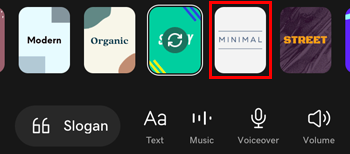
- Wenn Sie innerhalb eines Stils eine andere Kombination aus Text und Musik auswählen möchten, tippen Sie wiederholt auf den Stil, um durch die Optionen zu blättern. Sie sehen eine Vorschau jeder Kombination.
Ändern Sie den Slogan
- Wenn Sie einen anderen Slogan auswählen möchten, tippen Sie unten auf dem Bildschirm auf Slogan .
- Tippen Sie auf den gewünschten Slogan.
Ändern Sie die Audioeinstellungen
Sie können Musik unabhängig vom Stil auswählen oder Ihrem Video eine Stimme hinzufügen.
- Um die Musik zu ändern oder zu entfernen, tippen Sie unten auf dem Bildschirm auf Musik .

- Um die Musik zu ändern, tippen Sie auf Musik auswählen und dann auf die Musik, die Sie verwenden möchten.
- Um die Musik zu entfernen, tippen Sie auf Musik entfernen . Die Musik wird sofort entfernt.
- Um ein Voiceover hinzuzufügen, tippen Sie unten auf dem Bildschirm auf Voiceover . Sie können mehrere Sprachaufzeichnungen aufnehmen und jede Sprachaufnahme bei Bedarf separat löschen.

- Verschieben Sie die Videostartanzeige an die Stelle, an der das Voiceover beginnen soll.
- Tippen Sie auf
 Nehmen Sie auf, und beginnen Sie zu sprechen. Das Video wird abgespielt, sodass Sie Ihre Sprachaufnahme mit den Videoframes abgleichen können.
 - Tippen Sie auf, wenn Sie fertig sind
 Stoppen Sie . Verschieben Sie die Video-Startanzeige an den Anfang Ihrer Sprachaufnahme, um sie anzuhören.
 - Wiederholen Sie für jede neue Sprachaufnahme die Schritte 1 bis 3.
- (Optional) Um eine Sprachaufnahme zu löschen, tippen Sie an einer Stelle auf die Zeitleiste, an der die Aufnahme, die Sie löschen möchten, wiedergegeben wird. Tippen Sie auf Zurück und dann auf Weiter . Die Aufnahme wird gelöscht und Sie können die Schritte 1 bis 3 erneut ausführen, um einen neuen Voiceover aufzunehmen.
- Um zur Videovorschau zurückzukehren, tippen Sie auf
 Pfeil nach unten .
- Um die Lautstärke anzupassen, tippen Sie unten auf dem Bildschirm auf Lautstärke .

- Passen Sie die Lautstärke aller Videos an, die Ton, den Musiktitel oder die Sprachaufnahme enthalten, indem Sie die entsprechende Lautstärkeanzeige nach links oder rechts ziehen.
- Um zur Videovorschau zurückzukehren, tippen Sie auf Pfeil nach unten .
Finalisieren Sie Ihr Instant Video
- Um Ihr Video fertigzustellen, tippen Sie oben rechts auf Häkchen . Dein Video kann nun exportiert und veröffentlicht werden. Du kannst es aber auch weiter bearbeiten.
(Optional) Bearbeiten Sie Ihr Video
- Du kannst dein Video im Content Creator-Arbeitsbereich jetzt oder später bearbeiten. Dies beinhaltet:
Speichern und exportieren
- Befolgen Sie zum Veröffentlichen Ihres Videos die Schritte zum Exportieren Ihres Projekts als Video .
Erstellen Sie ein neues Videoprojekt
- Melden Sie sich bei Ihrer GoDaddy-Mobil-App an.
- Tippen Sie in der oberen rechten Ecke auf Erstellen , um ein neues Projekt zu starten.
- Scrollen Sie nach unten, bis Sie Instant Video erstellen erstellen , und tippen Sie dann auf das Videolayout, das Sie erstellen möchten.
Medien hinzufügen
- Fügen Sie Videoclips oder Fotos einzeln hinzu, indem Sie sie auf Ihrem Gerät, in unseren Bibliothek oder auf Ihrer Content Creator-Website auswählen. Möglicherweise müssen Sie Content Creator Zugriff auf Ihre Fotobibliothek gewähren. Die ausgewählten Medien werden unten auf dem Bildschirm angezeigt.
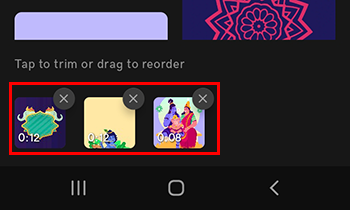
- (Optional) Ordnen Sie die Medien in der Reihenfolge an, in der sie im Video angezeigt werden sollen.
- Um einen Clip oder ein Foto zu verschieben, berühren und halten Sie ihn und ziehen Sie ihn an eine neue Position.
- Um einen Clip oder ein Foto zu löschen, tippen Sie auf das X oben rechts.
- (Optional) Um einen Videoclip zu kürzen, tippen Sie darauf und ziehen Sie dann den Startpunkt (links) und den Endpunkt (rechts) der Zeitanzeige zu den Bildern, an denen der Clip beginnen und enden soll. Um Ihre Änderungen zu akzeptieren, tippen Sie auf Häkchen in der oberen rechten Ecke.
- Um die erste Version Ihres Videos zu erstellen, tippen Sie auf Häkchen in der oberen rechten Ecke.
Ändern Sie den Stil
Instant Video analysiert Ihre Medien und schlägt einen Videostil vor. Dazu gehören eine Schriftart, ein Text, der die Aufmerksamkeit auf den Anfang Ihres Videos lenkt, eine Reihe von Farben, etwas Musik und ein Übergangsstil.
- Um den Stil zu ändern, tippen Sie auf eine Option. Du siehst den Stil, der auf dein Video angewendet wird.
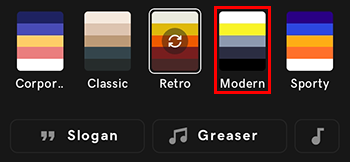
- Wenn Sie innerhalb eines Stils eine andere Kombination aus Text und Musik auswählen möchten, tippen Sie wiederholt auf den Stil, um durch die Optionen zu blättern. Sie sehen eine Vorschau jeder Kombination.
Ändern Sie den Slogan
- Wenn Sie einen anderen Slogan auswählen möchten, tippen Sie unten auf dem Bildschirm auf Slogan .
- Tippen Sie auf den gewünschten Slogan.
Ändern Sie die Audioeinstellungen
Sie können Musik unabhängig vom Stil auswählen oder Ihrem Video eine Stimme hinzufügen.
- Um die Musik zu ändern, tippen Sie unten auf dem Bildschirm auf Musik .
- Tippen Sie auf den Namen der aktuellen Musik.
- Tippen Sie in der angezeigten Liste auf die neue Musik, die Sie verwenden möchten.
- Um die Lautstärke anzupassen, tippen Sie am unteren Bildschirmrand auf Lautstärke und passen Sie dann die Lautstärke des Musiktracks und aller Videos mit Ton an, indem Sie die entsprechende Lautstärkeanzeige nach links oder rechts ziehen.
Ändern Sie das Layout
- Wenn Sie ein anderes Layout auswählen möchten, tippen Sie unten auf dem Bildschirm auf Format .
- Tippen Sie unter VERHÄLTNIS auf das gewünschte Layout
- Wählen Sie unter PLACEMENT (PLATZIERUNG) aus, ob Ihr Video die Breite des Gerätebildschirms ausfüllen oder in den Bildschirmrahmen passen soll.
Finalisieren Sie Ihr Instant Video
- Um Ihr Video fertigzustellen, tippen Sie oben rechts auf Häkchen . Dein Video kann nun exportiert und veröffentlicht werden. Du kannst es aber auch weiter bearbeiten.
(Optional) Bearbeiten Sie Ihr Video
- Du kannst dein Video im Content Creator-Arbeitsbereich jetzt oder später bearbeiten. Dies beinhaltet:
Speichern und exportieren
- Befolgen Sie zum Veröffentlichen Ihres Videos die Schritte zum Exportieren Ihres Projekts als Video .