Mein Professional Email powered by Titan zu Gmail auf Android hinzufügen
Schritt 5 der Reihe Professional Email powered by Titan einrichten .
Fügen Sie Ihr Professional Email powered by Titan-Konto zu Gmail für Google Pixel oder einem anderen Android-Gerät hinzu. Anschließend können Sie auf Ihrem Android-Gerät geschäftliche E-Mails senden und empfangen.
Hinweis: Ab April 2026 unterstützt Gmail die Einstellungen für Gmailify und POP nicht mehr. Bestehende Benutzer können diese Funktionen bis Januar 2027 nutzen. Weitere Informationen von Google .
- Öffnen Sie Gmail.
- Wenn Sie ein neuer Benutzer sind, tippen Sie auf Weiteres Konto hinzufügen . Tippen Sie andernfalls auf Profil und dann auf Weiteres Konto hinzufügen .
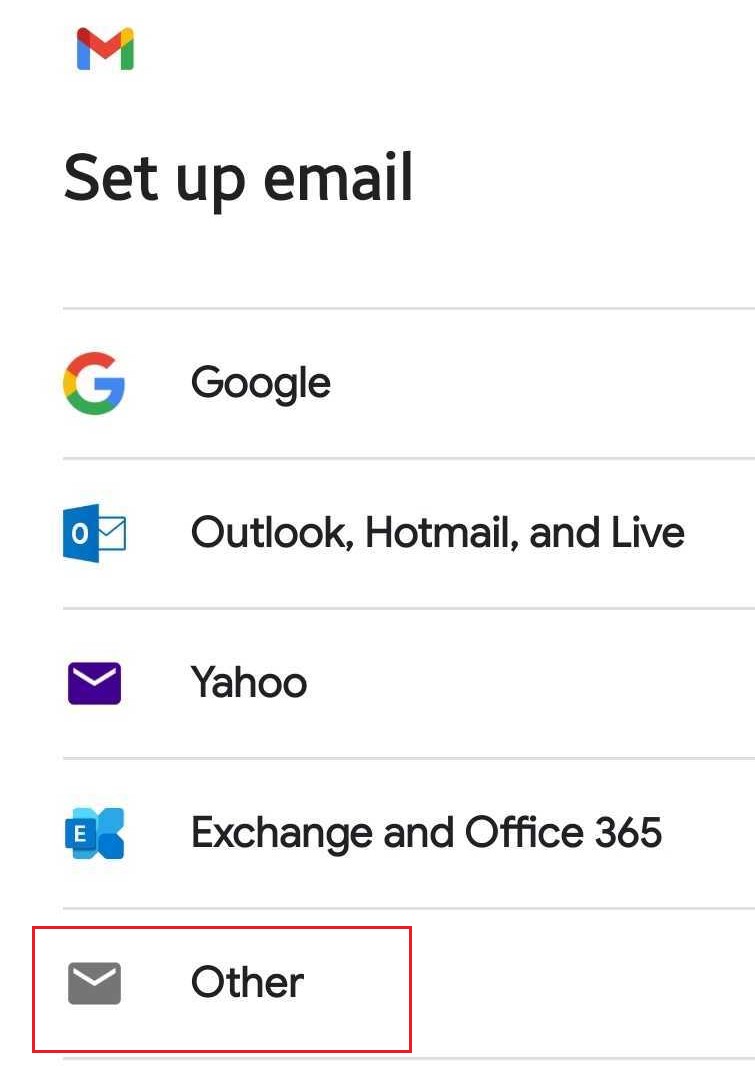
- Tippen Sie auf Andere .
- Geben Sie Ihre Professional Email powered by Titan-Adresse ein und tippen Sie dann auf Weiter .
- Tippen Sie für Ihren Kontotyp auf Privat (IMAP) .
- Geben Sie Ihr Passwort ein und tippen Sie auf Weiter .
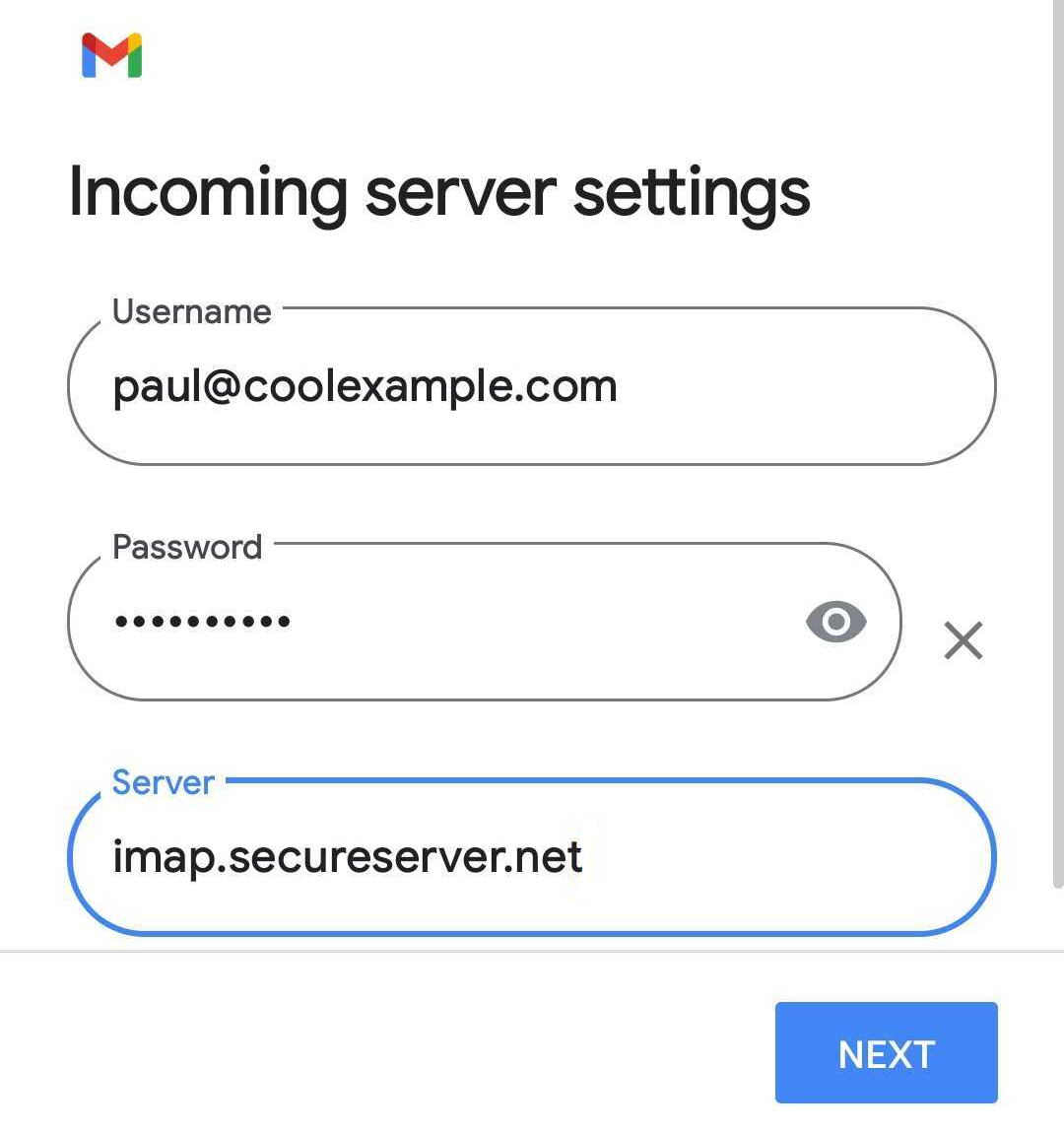
- Bearbeiten Sie den Eingangsserver zu imap.secureserver.net und tippen Sie dann auf Weiter .
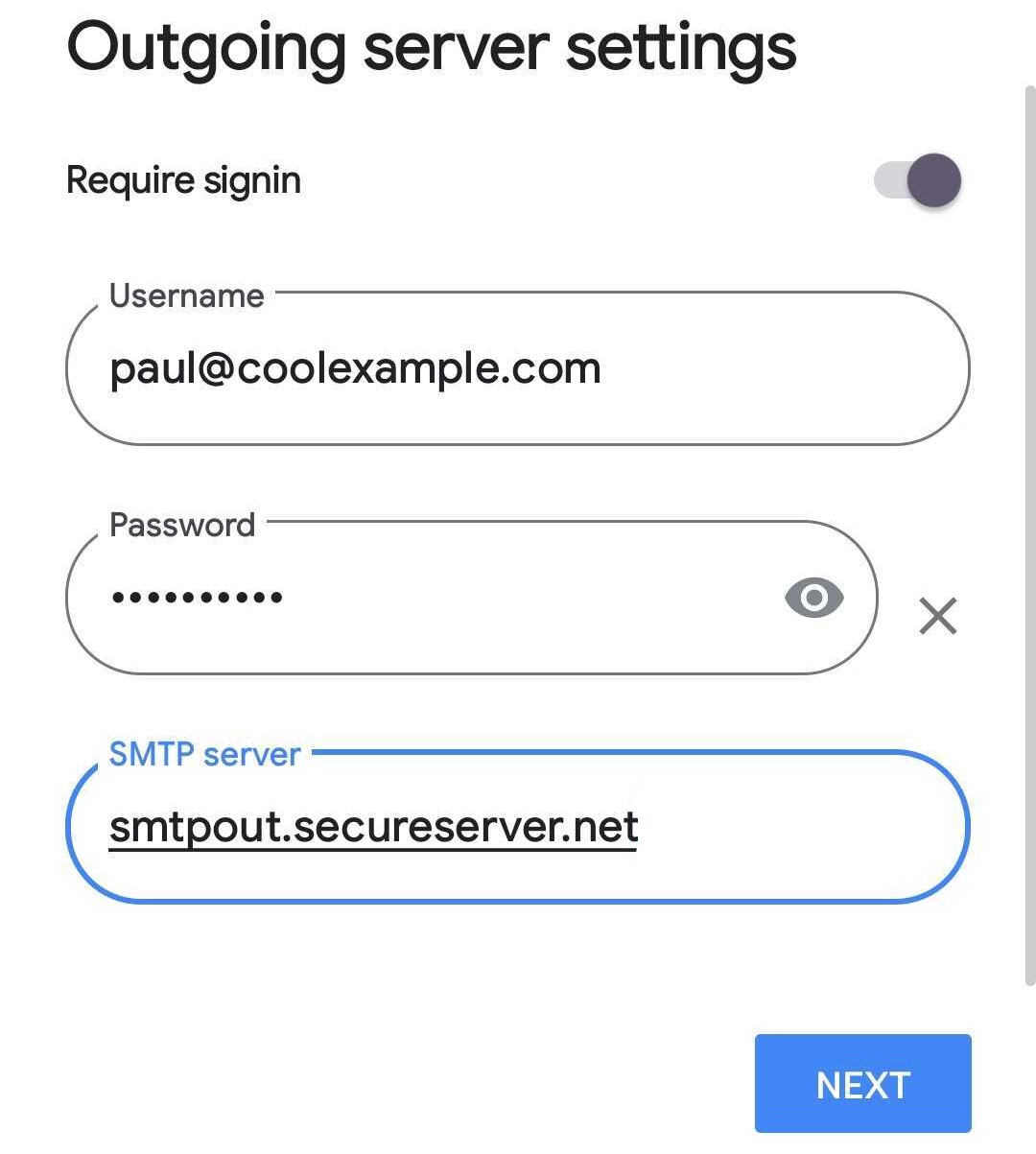
- Bearbeiten Sie den SMTP-Ausgangsserver zu smtpout.secureserver.net und tippen Sie dann auf Weiter .
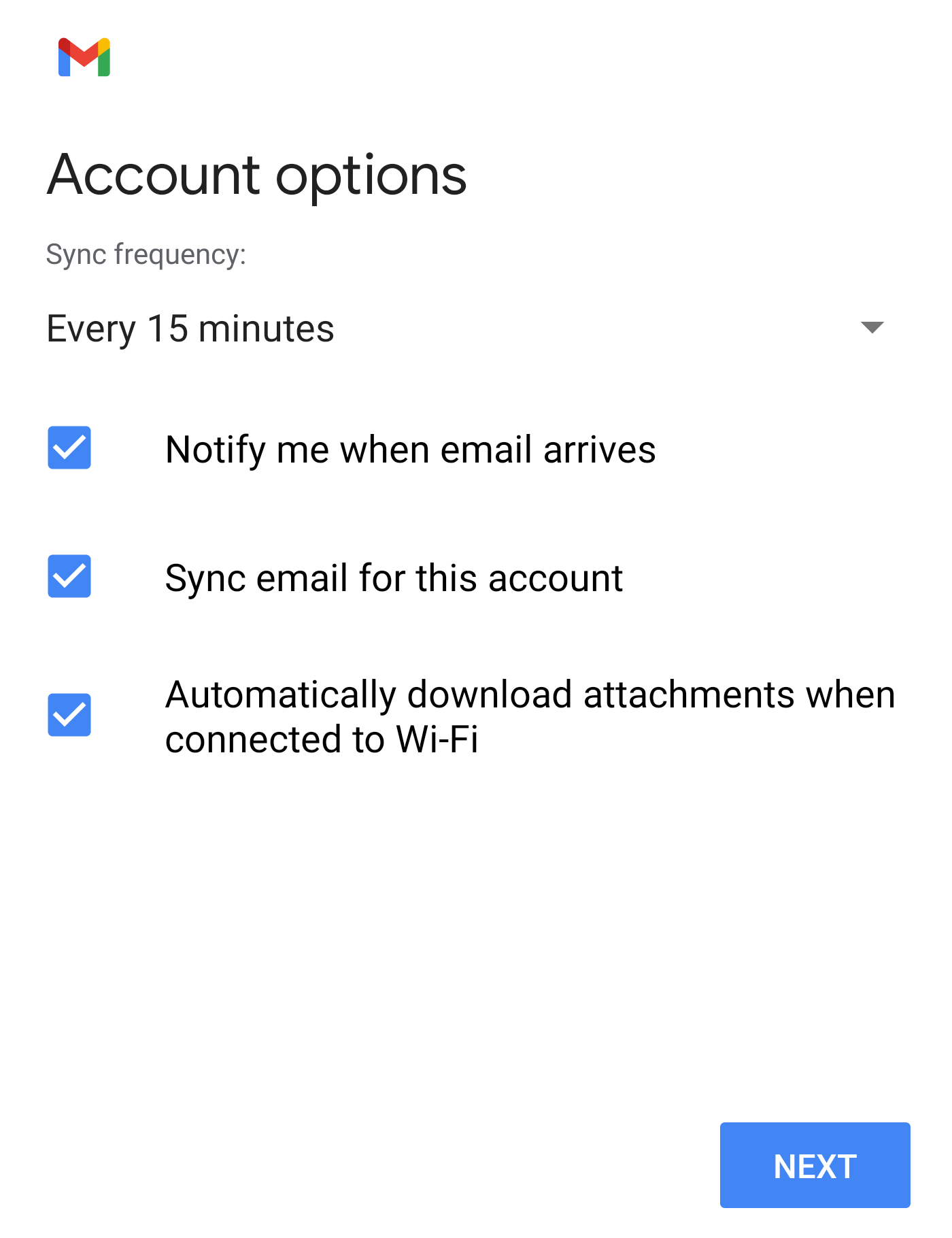
- Wählen Sie Ihre Kontooptionen und tippen Sie dann auf Weiter .
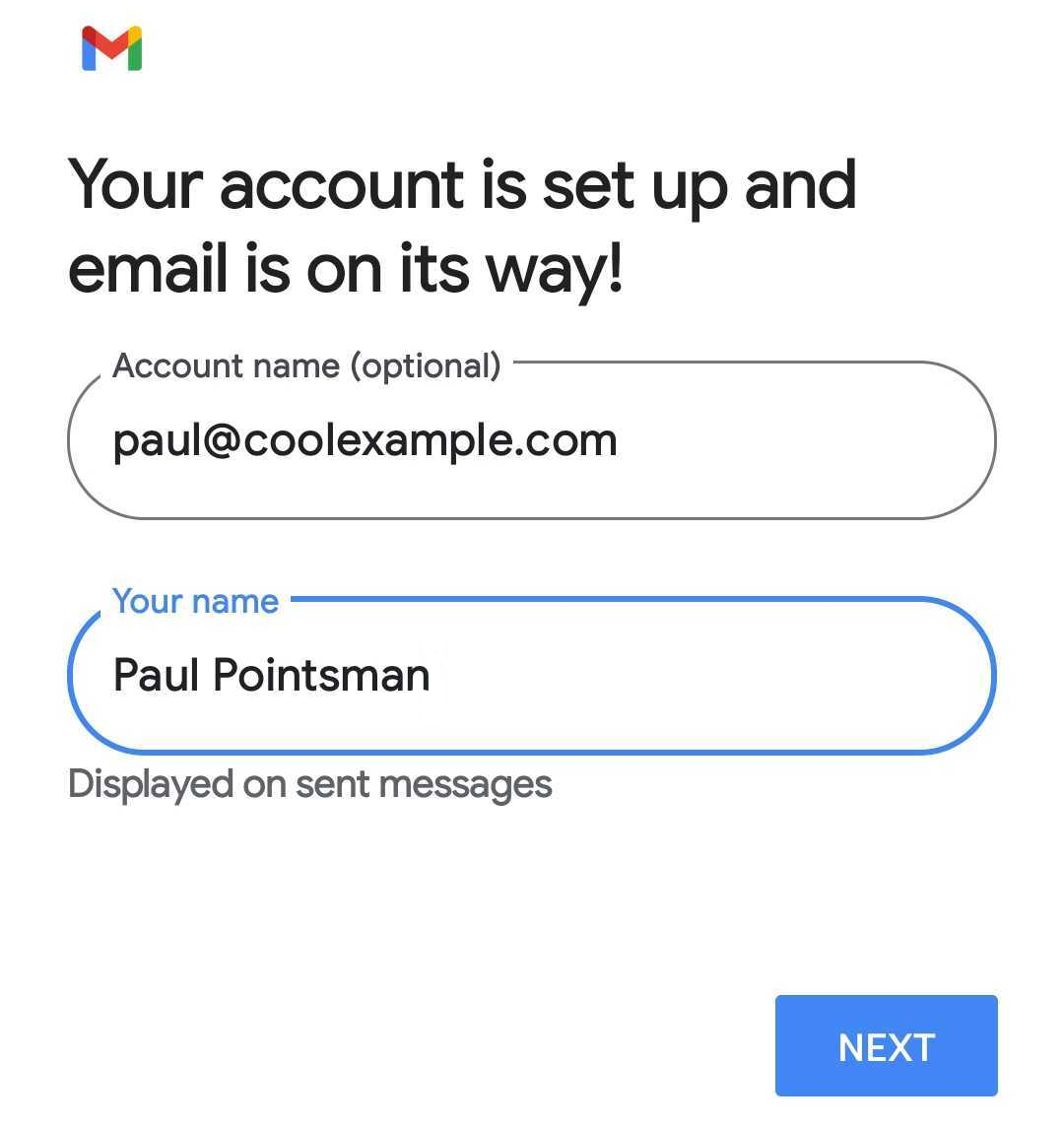
- Aktualisieren Sie Ihren Kontonamen und Ihren Namen (der Name, der in der gesendeten E-Mail angezeigt wird). Um die Einrichtung abzuschließen und zu Ihrem Posteingang zu wechseln, tippen Sie auf Weiter .
- Wenn dies Ihr erstes E-Mail-Konto in Gmail für Android ist, werden Sie gefragt, ob Sie ein weiteres Konto hinzufügen möchten. Um diesen Schritt zu überspringen, tippen Sie auf TAKE ME TO GMAIL .
Professional Email powered by Titan befindet sich auf Ihrem Android-Gerät und Sie können loslegen!