Migrieren Sie eine WordPress-Website mit einem Plugin
Umzug Ihrer Website? Hier finden Sie Experten zur Migration .
Erforderlich: Sie können Zeit sparen und mögliche Probleme bei der Fehlerbehebung vermeiden, indem Sie Folgendes tun , bevor Sie mit der Migration / dem Klonen Ihrer WordPress-Website beginnen:
- Aktualisieren Sie Ihre Plugins und Designs auf die neueste Version.
- Aktualisieren Sie Ihre WordPress-Version auf die aktuelle Version.
- Wenn möglich, sollte die PHP-Version des Hostings der Ziel-Website mit dem übereinstimmen, auf dem Ihre Quell-Site läuft ( PHP 7.4 - 8.1 sind in unseren Linux Hosting- und WordPress Hosting-Paketen verfügbar ).
- Ziehen Sie in Erwägung , Ihre Quell-Website auf Malware-Infektion zu prüfen . Diese Option ist verfügbar, wenn Sie die Quell-Website zu Ihrem ManageWP-Dashboard hinzufügen.
ManageWP bietet eine problemlose und sichere Lösung für die Migration Ihrer WordPress-Website. Mit dieser Plugin-basierten Methode können Sie Ihre Website ohne FTP- oder Datenbankzugriff übertragen. Dies ist eine praktische Option zum Verschieben Ihrer WordPress-Website. Hier erfahren Sie, wie Sie loslegen.
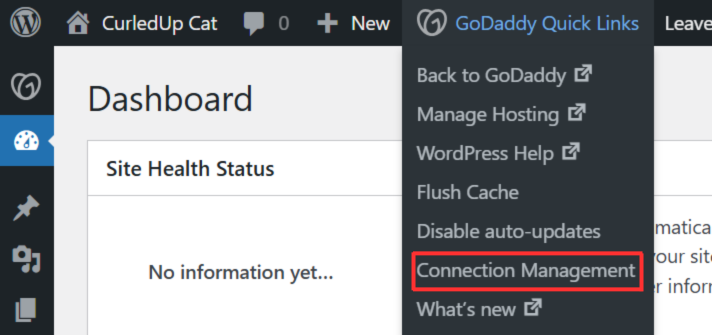
- Installieren Sie das ManageWP Worker-Plugin auf Ihrer Quell- und Ziel-WordPress-Website. Hinweis: In Managed Hosting for WordPress-Paketen ist das Worker-Plugin bereits installiert und aktiviert. In diesem Fall müssen Sie das ManageWP Worker-Plugin nicht installieren. Sie finden die Verbindungsverwaltung unter Managed Hosting for WordPress .
- Melden Sie sich bei Ihrem ManageWP-Dashboard an . Wenn Sie noch kein Konto haben, registrieren Sie sich für ein Konto .
- Fügen Sie Ihre Quell- und Ziel-WordPress-Websites zum ManageWP-Dashboard hinzu.
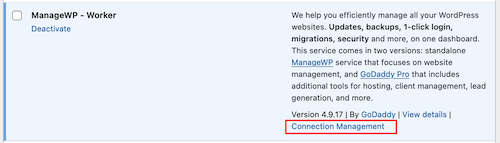
- Suchen Sie in Ihrem WordPress-Dashboard das ManageWP Worker-Plugin in Ihrer Plugin-Liste. Wählen Sie den Link Verbindungsverwaltung und kopieren Sie den Verbindungsschlüssel.
- Wählen Sie in Ihrem ManageWP-Dashboard
 Klicken Sie oben links auf der Seite auf Website hinzufügen . Geben Sie die URL der Website ein, die Sie hinzufügen, wählen Sie dann stattdessen den Verbindungsschlüssel , fügen Sie den Verbindungsschlüssel hinzu und wählen Sie Website hinzufügen .
 - Wiederholen Sie diesen Vorgang sowohl für die WordPress-Quell- als auch für die Ziel-WordPress-Website.
- Suchen Sie in Ihrem WordPress-Dashboard das ManageWP Worker-Plugin in Ihrer Plugin-Liste. Wählen Sie den Link Verbindungsverwaltung und kopieren Sie den Verbindungsschlüssel.
- Nachdem Quell- und Zielwebsite zum Dashboard von ManageWP hinzugefügt wurden, wählen Sie die Quellwebsite aus.
- (Optional) Wenn Sie eine Commerce-Website verschieben, empfehlen wir , Ihre Website in den Wartungsmodus zu versetzen, bevor Sie sie verschieben. Dies verhindert, dass Bestellungen verloren gehen, die während einer Migration verarbeitet werden könnten.
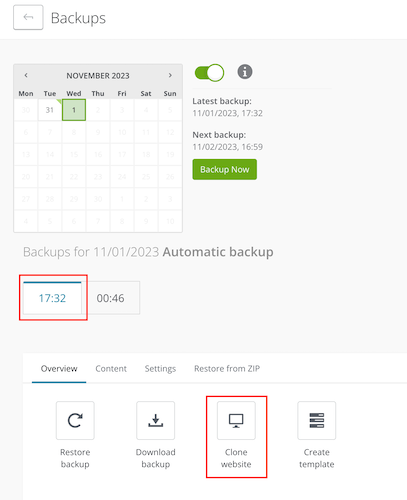
- Wählen Sie Sicherungen , dann Sicherungen aktivieren und dann Aktivieren . Warten Sie, bis die erste Sicherung erstellt wurde.
- Wählen Sie ein vorhandenes Backup aus und klicken Sie dann auf dem Register Übersicht auf Website klonen.
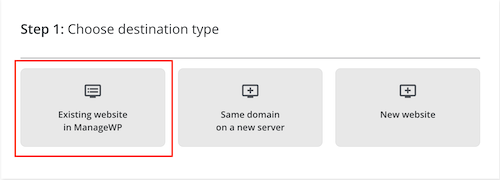
- Wählen Sie unter Zieltyp auswählen die Option Vorhandene Website in ManageWP aus .
- Wählen Sie die Ziel-Website aus der Liste aus.
- (Optional) Sie können während des Klonvorgangs einen neuen Admin-Benutzer erstellen.
- (Optional) Sie können die Sichtbarkeit der Suchmaschine für die Ziel-Website anpassen. Die Optionen sind Nicht ändern (Standard), Aktivieren oder Deaktivieren .
- Wählen Sie Klonen aus .
Dieser Vorgang kann je nach Größe der zu klonenden Website einige Zeit in Anspruch nehmen. Nach Abschluss des Vorgangs sollten Sie sich bei Ihrer Ziel-Website anmelden und die erforderlichen Änderungen vornehmen.
Hinweis: Wenn Sie Probleme mit dem ManageWP Worker-Plugin haben, können Sie sich direkt an die Entwickler wenden.