Planen Sie ein Microsoft Teams-Meeting in Outlook im Web
Wenn Sie einen Termin in Ihrem Outlook-Kalender planen, können Sie eine Teams-Besprechung hinzufügen. Ihre Empfänger sehen die Besprechungsdetails, wenn die Einladung gesendet wird.
Erforderlich: Sie benötigen ein Online Essentials-, Business Professional- oder Business Enterprise-Paket für den Zugriff auf Teams.
- Wenn Ihr Business Enterprise-Paket vor dem 1. Oktober 2024 erworben oder durch ein Upgrade erweitert wurde, ist Teams standardmäßig enthalten. Wenn Sie Ihr Paket nach diesem Datum erworben oder durch ein Upgrade erweitert haben, können Sie Teams auf der Microsoft Apps-Seite des E-Mail- und Office-Dashboard erwerben.
- Wenn Sie Online Business Essentials besitzen, können Sie die Teams-App herunterladen, jedoch keine der anderen Microsoft 365-Apps.
- Melden Sie sich bei Outlook im Web an. Verwenden Sie Ihre Microsoft 365-E-Mail-Adresse und Ihr Passwort (Ihr Benutzername und Ihr Passwort für GoDaddy funktionieren hier nicht).
- Wählen Sie ganz links
 Kalender .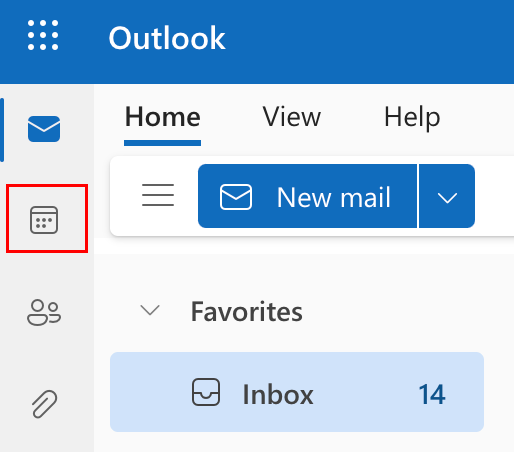
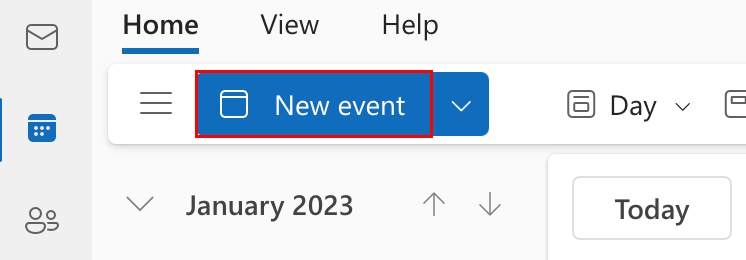
- Wählen Sie Neues Ereignis aus.
- Geben Sie einen Veranstaltungstitel und dann die E-Mail-Adressen Ihrer Teilnehmer ein. Die Umschaltfläche Teams-Besprechung wird automatisch aktiviert. Hinweis: Wenn Sie vor der Eingabe Ihrer Teilnehmer die Umschaltfläche Teams-Besprechung aktiviert und anschließend deaktiviert haben, wird sie nicht automatisch wieder aktiviert.
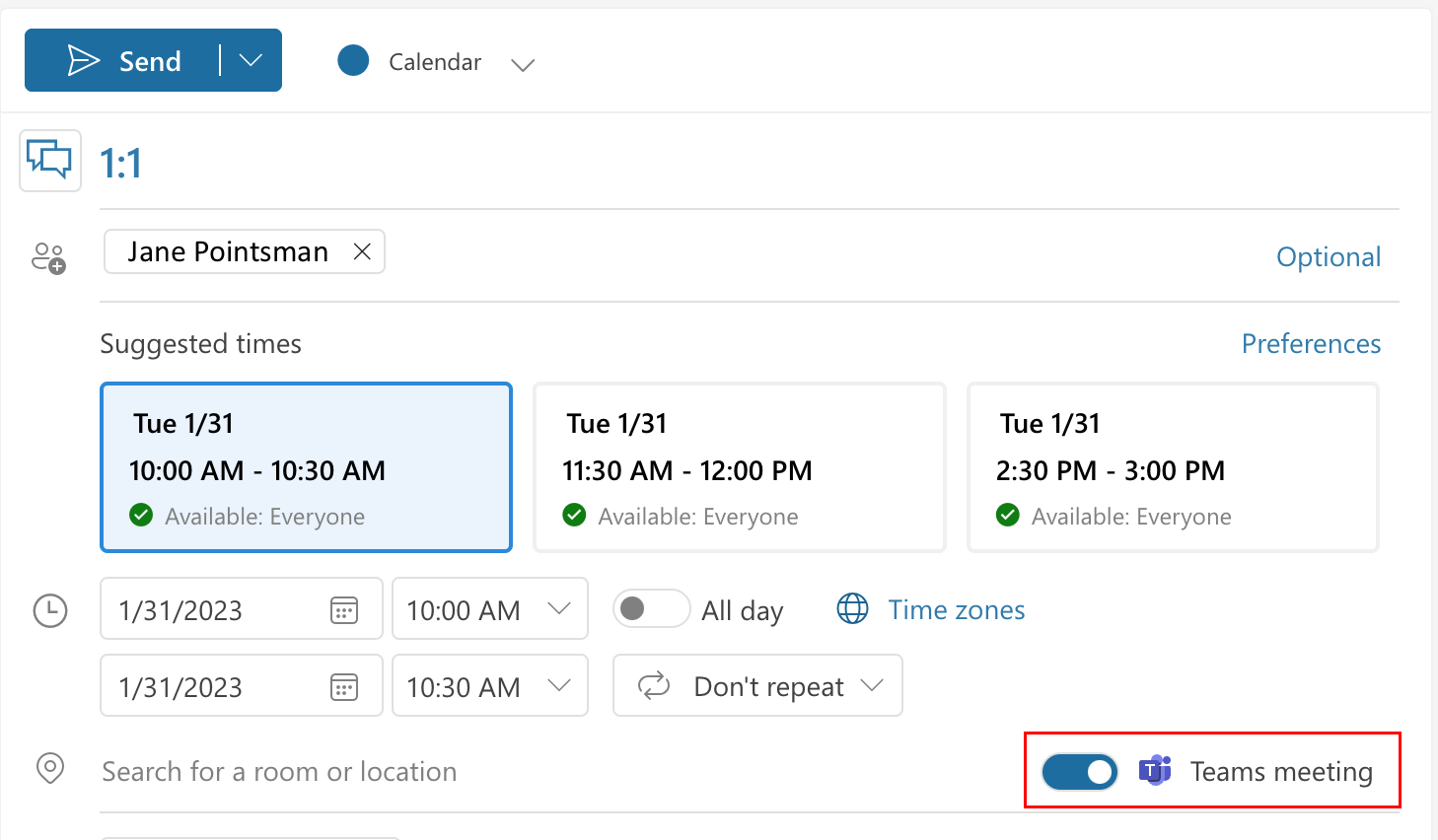
- Geben Sie die restlichen Eventdetails ein und wählen Sie Senden .
Nachdem die Einladung gesendet wurde, werden Details zum Beitritt zu der in der Veranstaltung aufgeführten Besprechung angezeigt.