Agregar mi correo electrónico de Microsoft 365 a Apple Mail en Mac
Paso 4 de la serie Configurar mi cuenta de Microsoft 365.
Agrega tu correo electrónico de Microsoft 365 a la aplicación Apple Mail. Luego podrás enviar y recibir mensajes en tu correo empresarial desde tu Mac.
- Abre Apple Mail.
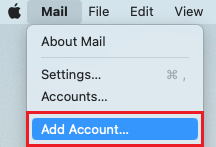
- Si eres un usuario nuevo, ve al paso 3. De lo contrario, selecciona Correo y Agregar cuenta.
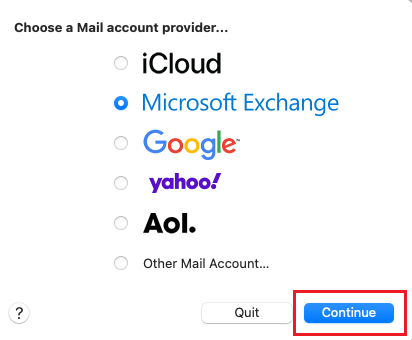
- Selecciona Exchange y Continuar.
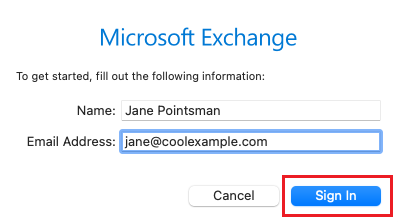
- Escribe tu nombre y dirección de correo electrónico y selecciona Iniciar sesión.
- Selecciona Iniciar sesión.
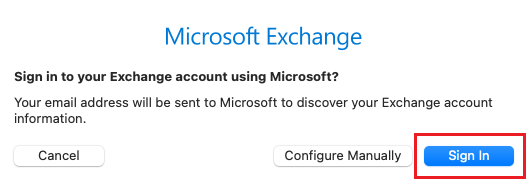
- Si ves un mensaje que dice que tu correo electrónico se usa con más de una cuenta con Microsoft, selecciona Cuenta profesional o educativa (no Cuenta personal ).
- Ingresa tu contraseña de correo electrónico y luego selecciona Iniciar sesión .

- Si estás iniciando sesión desde un nuevo dispositivo o ubicación, verás un mensaje para verificar que eres tú y confirmar tu identidad mediante un código de un solo uso.

- Si se te pide que confíes en tu dominio, selecciona Continuar .

- Si es la primera vez que inicias sesión y la autenticación de múltiples factores (MFA) está habilitada, verás un mensaje para configurar tu método de autenticación. (Si tienes problemas para seguir las instrucciones en pantalla, intenta configurar MFA usando estos pasos ).
- Si ya tienes MFA configurado, verifica tu identidad usando tu método de autenticación.
- Es posible que recibas una solicitud de permiso para acceder a tu cuenta, selecciona Aceptar .
- Selecciona Listo. Puedes volver y editar estas configuraciones en cualquier momento.
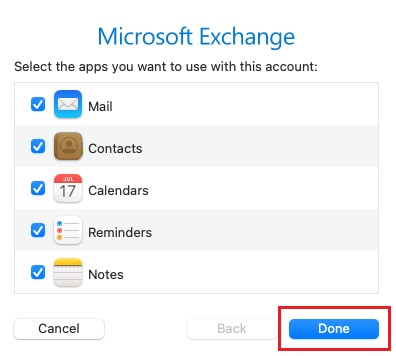
Tu Microsoft 365 ya está configurado en tu Apple Mail.