Agregar mi correo electrónico de Microsoft 365 a Outlook en iPhone o iPad
Paso 4 de la serie Configurar mi cuenta de Microsoft 365.
Agrega tu correo electrónico de Microsoft 365 a Outlook para iPhone y iPad. Entonces puedes enviar y recibir correos electrónicos dondequiera que estés.
Este video es parte de la serie de instrucciones para Configuración del correo electrónico.
Obligatorio: Antes de continuar, asegúrate de que tienes la aplicación de Outlook. Para descargar Outlook, usa la cámara de tu teléfono para escanear este código QR.

- Abre Outlook.
- Si eres un usuario nuevo, salta al paso 4. De lo contrario, toca
 el menú de la cuenta y
  Configuración.
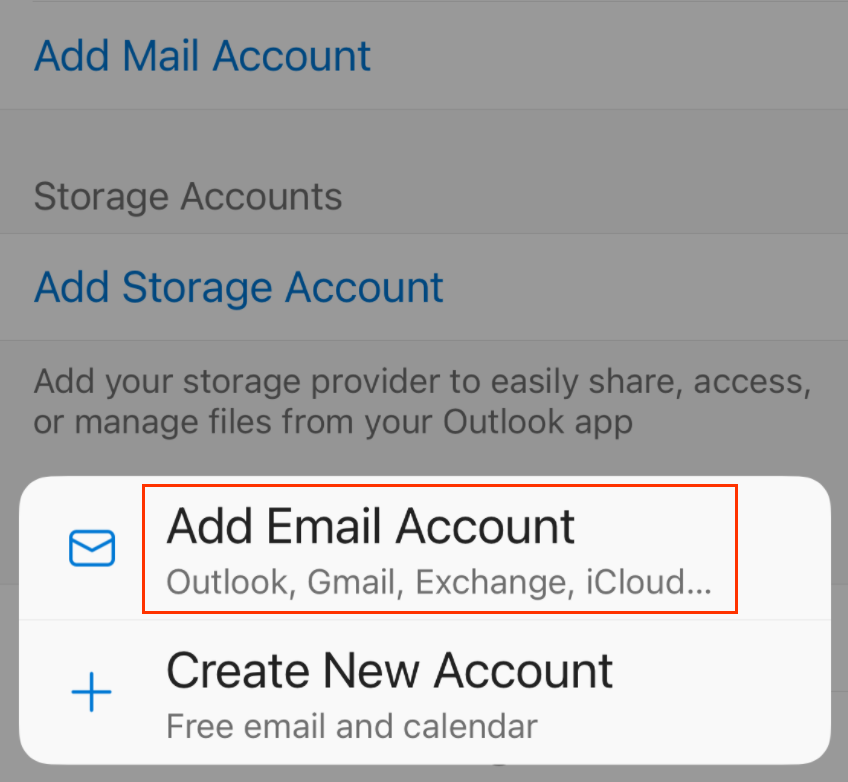
 - Toca Agregar cuenta de correo y Agregar cuenta de correo electrónico.
- Introduce tu dirección de correo electrónico de Microsoft 365 y toca Agregar cuenta.
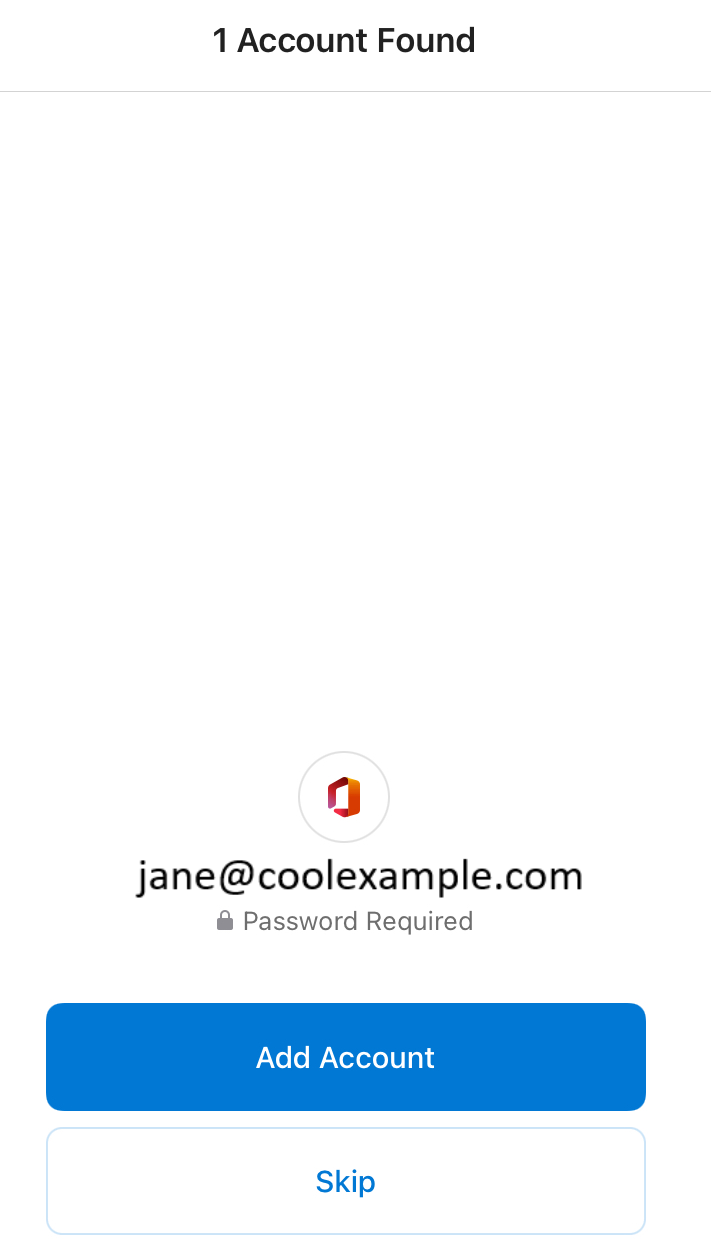
- Es posible que aparezca una página que indique Cuenta encontrada. Si la dirección de correo electrónico que estás configurando está en la lista, toca Agregar cuenta. De lo contrario, toca Omitir.
- Si ves un mensaje que dice que tu correo electrónico se usa con más de una cuenta con Microsoft, toca Cuenta profesional o educativa (no cuenta personal ).
- Ingresa tu contraseña de correo electrónico y luego toca Iniciar sesión .

- Si estás iniciando sesión desde un nuevo dispositivo o ubicación, verás un mensaje para verificar que eres tú y confirmar tu identidad mediante un código de un solo uso.

- Si se te pide que confíes en tu dominio, toca Continuar .

- Si es la primera vez que inicias sesión y la autenticación de múltiples factores (MFA) está habilitada, verás un mensaje para configurar tu método de autenticación. (Si tienes problemas para seguir las instrucciones en pantalla, intenta configurar MFA usando estos pasos ).
- Si ya tienes MFA configurado, verifica tu identidad usando tu método de autenticación.
- Es posible que recibas una solicitud de permiso para acceder a tu cuenta, toca Aceptar .
- Si ves un mensaje que dice: "Este navegador es un poco inusual," es posible que necesites apagar Relay privado de iCloud. Descubre cómo apagar el Relay privado en Apple.
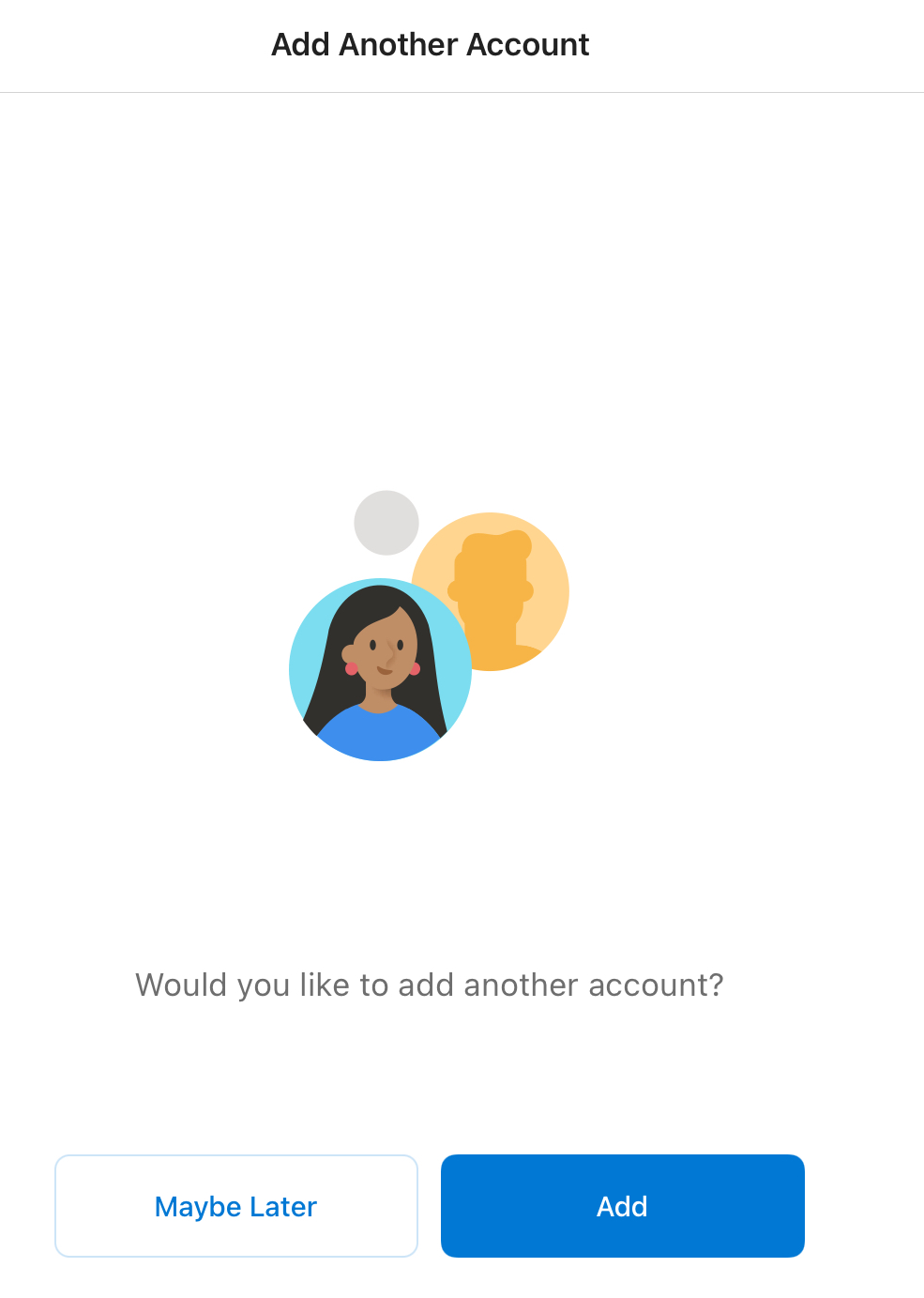
- Si esta es tu primera cuenta de correo electrónico en Outlook para iPhone o iPad, se te preguntará si quieres agregar otra cuenta. Para omitir este paso, toca QUIZÁS MÁS TARDE. Si esta no es tu primera cuenta, volverás a la página de configuración.
Ya tienes el correo electrónico de Microsoft 365 en tu Outlook para iPhone o iPad. ¡Todo listo!