Crea facturas y presupuestos con Invoice Builder
El Creador de facturas de Professional Email powered by Titan te permite crear facturas y presupuestos usando plantillas personalizables. Agrega los detalles de tu negocio y del cliente, incluye artículos y montos, e inserta facturas o presupuestos directamente en los correos electrónicos.
Nota: Invoice Builder solo está disponible para los planes Pro Plus, Premium y Ultra. Actualizar mi plan de correo electrónico
- Inicia sesión en webmail Usa tu dirección y contraseña de Professional Email powered by Titan (tu nombre de usuario y contraseña de GoDaddy no funcionarán aquí).
- En la esquina superior izquierda, selecciona Nuevo correo electrónico .
- Debajo del asunto, selecciona Facturas . Se abrirá el Creador de facturas.

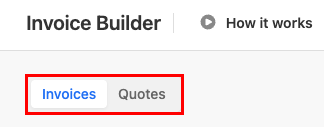
- En la esquina superior izquierda, selecciona Facturas o Cotizaciones .
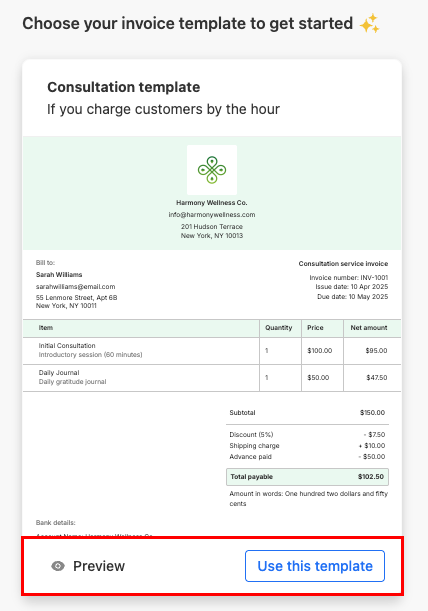
- Elige una de las plantillas disponibles.
- Selecciona Vista previa para ver cómo luce una plantilla.
- Selecciona Usar esta plantilla para abrir el editor.
- Edita la plantilla usando los bloques que se muestran en el panel más a la izquierda, o selecciona
 Edita en bloques individuales.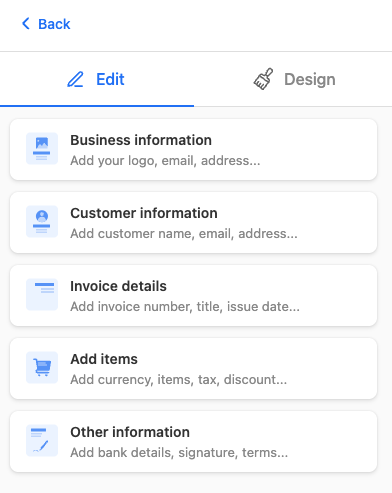
- En la sección Información comercial , ingresa detalles como el nombre comercial, correo electrónico comercial, número de identificación fiscal, dirección comercial y el logotipo de la empresa.
- En la sección Información del cliente , agrega la información de facturación y envío.
- En la sección Detalles de la factura , agrega los detalles de la factura o la cotización.
- En la sección Agregar artículos , agrega artículos, cantidades y precios.
- En la sección Otra información , agrega notas opcionales o información adicional.
- Después de crear tu factura o presupuesto, en la esquina superior derecha, selecciona Descargar o Insertar en correo electrónico .
Para volver al Creador de facturas, abre un nuevo correo electrónico y selecciona Facturas . Desde allí, edita o administra facturas y presupuestos que hayas creado previamente.