Establecer tarifas de envío para mi tienda en línea Airo AI Builder
Establece tarifas de envío para tu tienda Airo AI Builder para que a los clientes se les cobre el importe correcto al finalizar la compra. Pídale a Airo que agregue el envío que desea y lo configurará por usted.
Obligatorio: Para aceptar pedidos de la tienda y cobrar el envío, debes conectar PAGOS .
Puedes usar cualquiera de las siguientes tarifas de envío y puedes usar más de una.
| Método | Cómo funciona la tarifa | Cuando usarlo |
|---|---|---|
| Envío gratis | Sin gastos de envío. Puedes configurarlo para que se aplique solo por encima del monto mínimo de pedido. | Promociones o artículos pequeños y livianos en los que prefieres incluir el costo en tus precios. |
| Envío de tarifa plana | Un precio por pedido, lo que esté en el carrito. | La opción más simple y un buen punto de partida para la mayoría de las tiendas pequeñas. |
| Envío basado en peso | La tarifa se calcula a partir del peso total del pedido. | Tu costo de envío cambia mucho dependiendo de lo que compra el cliente. |
Las tarifas de las empresas de transportes en tiempo real, como USPS, y la compra o impresión de etiquetas de envío aún no están disponibles en Airo AI Builder. Recogida local, entrega local y FedEx tampoco están disponibles.
Configurar tarifas de envío
- Ve a tu página de aplicaciones de Airo AI Builder y luego selecciona tu aplicación o sitio.
- En el chat, describe el envío que quieres cobrar, como "Agregar envío de tarifa plana de $ 5 por pedido".
- Cuando Airo solicite habilitar el envío para tu tienda, selecciona el envío que deseas habilitar. También puedes presionar la tecla con el número correspondiente en tu teclado, o decirle a Airo AI Builder tu opción en el chat. Para dejar las tarifas de envío desactivadas por ahora, selecciona Omitir .
- Dile a Airo en qué países estás registrado para recaudar impuestos y la tasa impositiva de cada uno.
- Para asegurarte de que esté activo, publica tu aplicación o sitio .
Tu tarifa de envío ahora se calcula y se agrega al precio al finalizar la compra.
Administrar tarifas de envío
Puedes pedirle a Airo que cambie tu tarifa de envío en cualquier momento o ajustar tus tarifas de envío desde la pestaña Comercio .
- Selecciona Comercio . Si no está visible, selecciona + Nueva pestaña y luego selecciona Comercio .
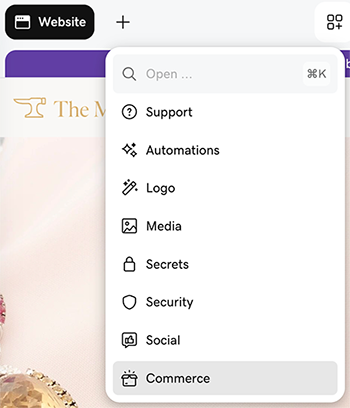
- En Enlaces rápidos , selecciona Ver configuración .
- Selecciona Envío , y luego abre una aplicación de envío para editar las tarifas .
Más información
- ¿Cuáles son los cargos y tarifas para los pagos de GoDaddy? Los pedidos de la tienda pagan la tarifa estándar de procesamiento de comercio electrónico.