Traiter une commande à partir de la page de résumé de la commande
Chaque commande passée par votre boutique en ligne apparaîtra sur votre page Commandes . Si vous sélectionnez une commande individuelle, vous verrez un résumé détaillé indiquant son statut dans votre pipeline de traitement.
- Accédez à votre page de produit GoDaddy.
- Faites défiler vers le bas, développez Websites + Marketing et sélectionnez Gérer en regard de votre site.
- Dans votre tableau de bord, développez Store , puis sélectionnez Commandes .
Suivez les étapes pour traiter les commandes expédiées (y compris les livraisons locales) ou les commandes où les clients récupèrent leurs commandes auprès de vous.
Afficher le résumé de la commande
- Sélectionnez une commande individuelle dans votre liste de commandes pour afficher le résumé de la commande . Cela comprend:
- Une ventilation de tout paiement et solde dû
- Informations sur la destination d’expédition
- Numéro de suivi, le cas échéant
- Commandes récentes du même client
- Un historique des événements horodatés liés à cette commande
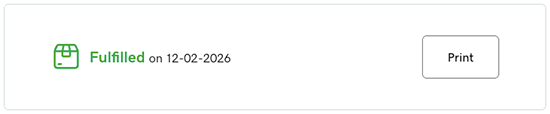
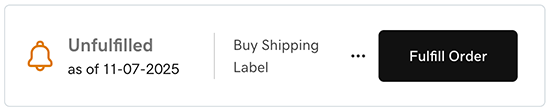
- L’en-tête du statut de la commande en haut de la page indique un statut de traitement horodaté ainsi que des actions rapides pour vous aider à traiter cette commande.
Remplir la commande
- Pour marquer manuellement les commandes comme exécutées, dans l’en-tête du statut de la commande, sélectionnez Traiter la commande . Saisissez le transporteur, les informations de suivi et un message personnalisé facultatif au client, puis sélectionnez Envoyer . Remarque: Cette action déclenche un e-mail automatique à votre client, contenant les informations que vous avez fournies. Utilisez cette fonctionnalité si votre processus de traitement ne marque pas automatiquement la commande comme exécutée.
- Accédez aux options suivantes en sélectionnant
 actions de commande sur l’en-tête du statut de la commande:
- Renvoyer la confirmation de commande: Sélectionnez OK pour renvoyer le mail de confirmation de commande à l'adresse mail fournie par votre client.
- Imprimer la commande: Choisissez si vous souhaitez imprimer la commande sous forme de bon de livraison, qui masque les détails du prix. Vous pouvez également inclure un message personnalisé à votre client.
- Annuler la commande: annuler et rembourser une commande .
Afficher le résumé de la commande
- Sélectionnez une commande individuelle dans votre liste de commandes pour afficher le résumé de la commande . Cela comprend:
- Une ventilation de tout paiement et solde dû
- Informations sur la destination d’expédition
- Numéro de suivi, le cas échéant
- Commandes récentes du même client
- Un historique des événements horodatés liés à cette commande
Remplir la commande
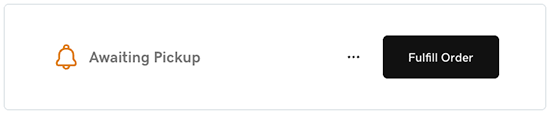
- L’en-tête du statut de la commande en haut de la page vous permet de marquer la commande comme exécutée. S choisissez Exécuter la commande .
- Sélectionnez Soumettre .
- Un email automatisé est envoyé à votre client leur faire savoir la commande a été récupérée et exécutée. Vous avez également la possibilité d'imprimer la commande et de l'envoyer au client sous forme de bon de livraison.