Ajouter mon Professional Email à Gmail sur iPhone ou iPad
Étape 5 de la série Configurer mon Professional Email .
Configurez Professional Email ou Professional Email powered by Titan sur Gmail pour votre iPhone ou iPad. Vous pouvez ensuite envoyer et recevoir des e-mails lors de vos déplacements.
Remarque: depuis avril 2026, Gmail ne prend plus en charge les paramètres Gmailify et POP. Les utilisateurs existants peuvent utiliser ces fonctionnalités jusqu'en janvier 2027. En savoir plus sur Google .
- Ouvrez Gmail.
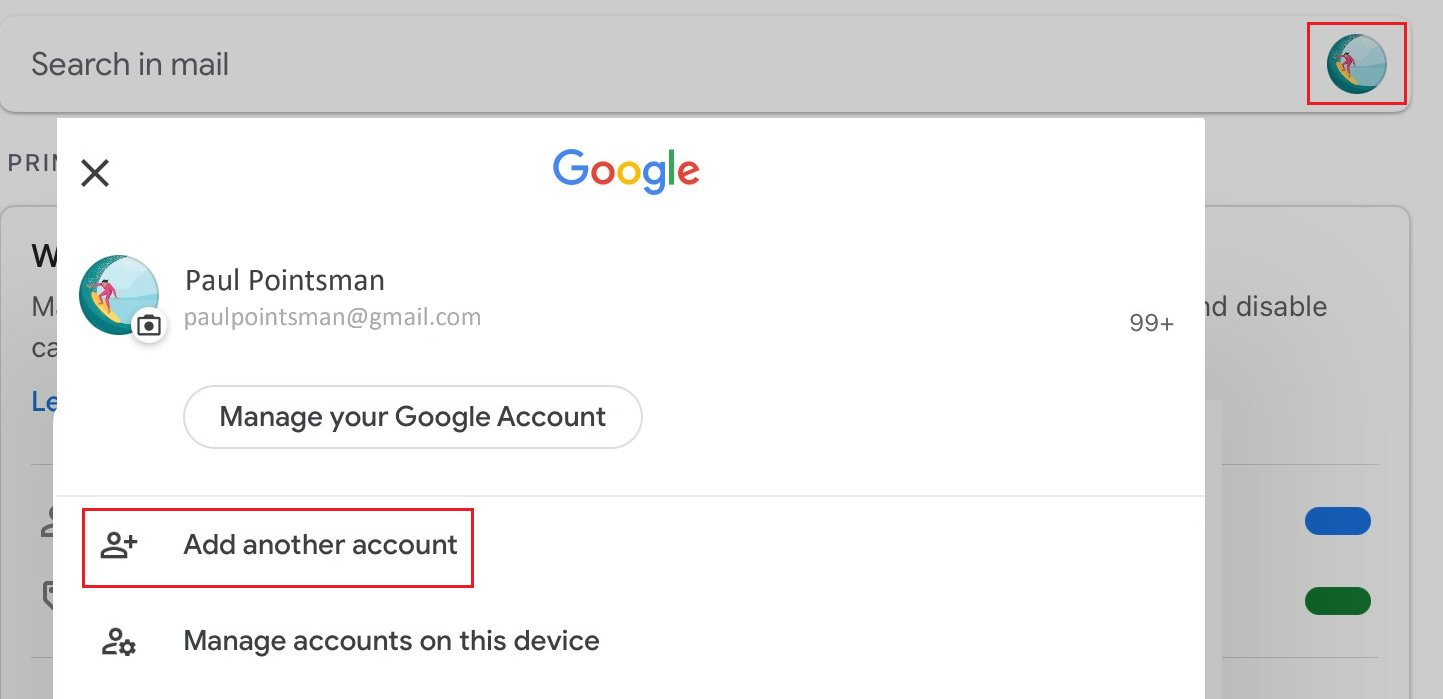
- Si vous êtes un nouvel utilisateur, appuyez sur Se connecter , puis sur Ajouter un autre compte . Sinon, appuyez sur Profil , puis sur Ajouter un autre compte .
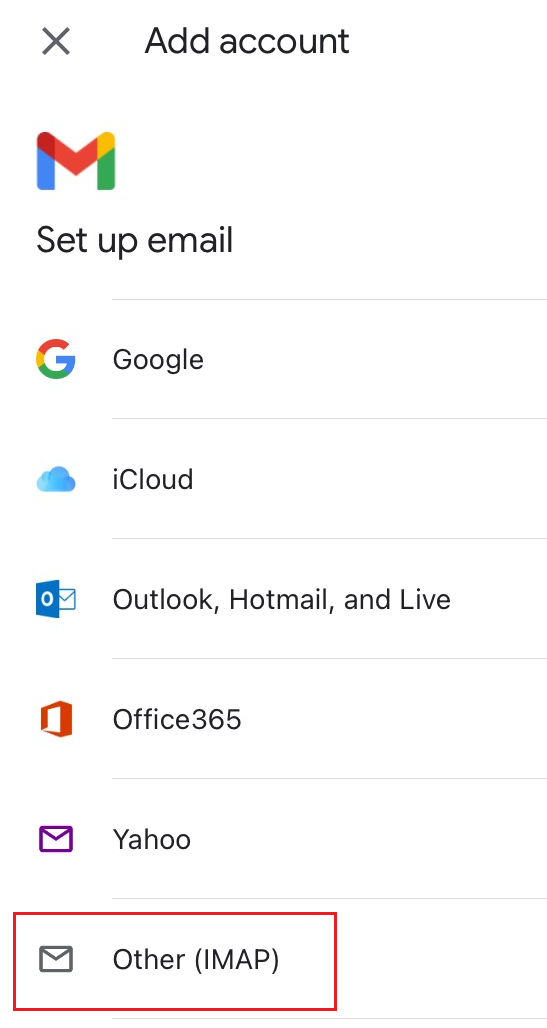
- Appuyez sur Autre (IMAP) .
- Entrez votre adresse email, puis touchez Suivant .
- Sous Paramètres du serveur entrant , assurez-vous que les champs sont les suivants:
- Nom d'utilisateur: Votre adresse email
- Mot de passe: votre mot de passe email
- Serveur IMAP : imap.secureserver.net
- Port : 993
- Type de sécurité : SSL / TLS
- Appuyez sur Suivant.
- Sous Paramètres du serveur sortant , assurez-vous que les champs sont les suivants:
- Nom d'utilisateur: Votre adresse email
- Mot de passe: votre mot de passe email
- Serveur SMTP : smtpout.secureserver.net
- Port : 465
- Type de sécurité : SSL / TLS
- Appuyez sur Suivant.
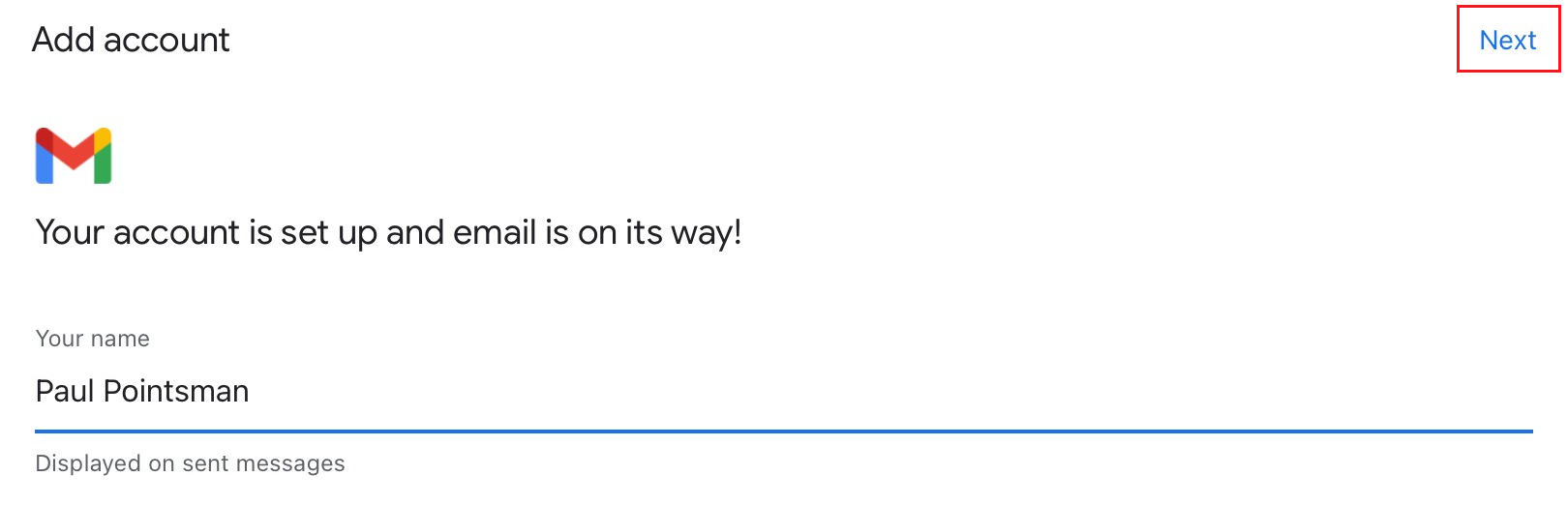
- Entrez votre nom (le nom qui apparaîtra sur l'email envoyé). Appuyez sur Suivant .
Professional Email ou Professional Email powered by Titan est maintenant sur votre iPhone ou iPad, et vous êtes prêt à partir!
En savoir plus
- Si les étapes ne fonctionnent pas, essayez d'ajouter Professional Email à l'aide des paramètres IMAP .