Ajouter mon Professional Email à Outlook (Windows)
Étape 5 de la série Configurer mon Professional Email .
Ajoutez votre compte Professional Email ou Professional Email powered by Titan à Outlook sous Windows.
Remarque: nous ne prenons en charge que les versions d’Outlook actuellement prises en charge par Microsoft. Les versions plus anciennes, notamment Outlook 2016 et 2019, ont atteint la fin du support technique et peuvent ne pas fonctionner avec nos serveurs de messagerie. En savoir plus sur Microsoft .
- Ouvrez Outlook.

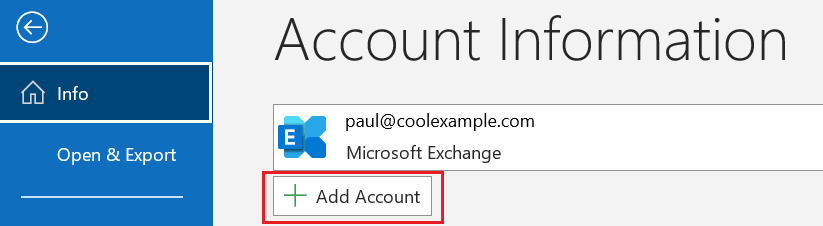
- Si vous êtes un nouvel utilisateur, passez à l'étape 3. Sinon, sélectionnez Fichier , puis + Ajouter un compte .
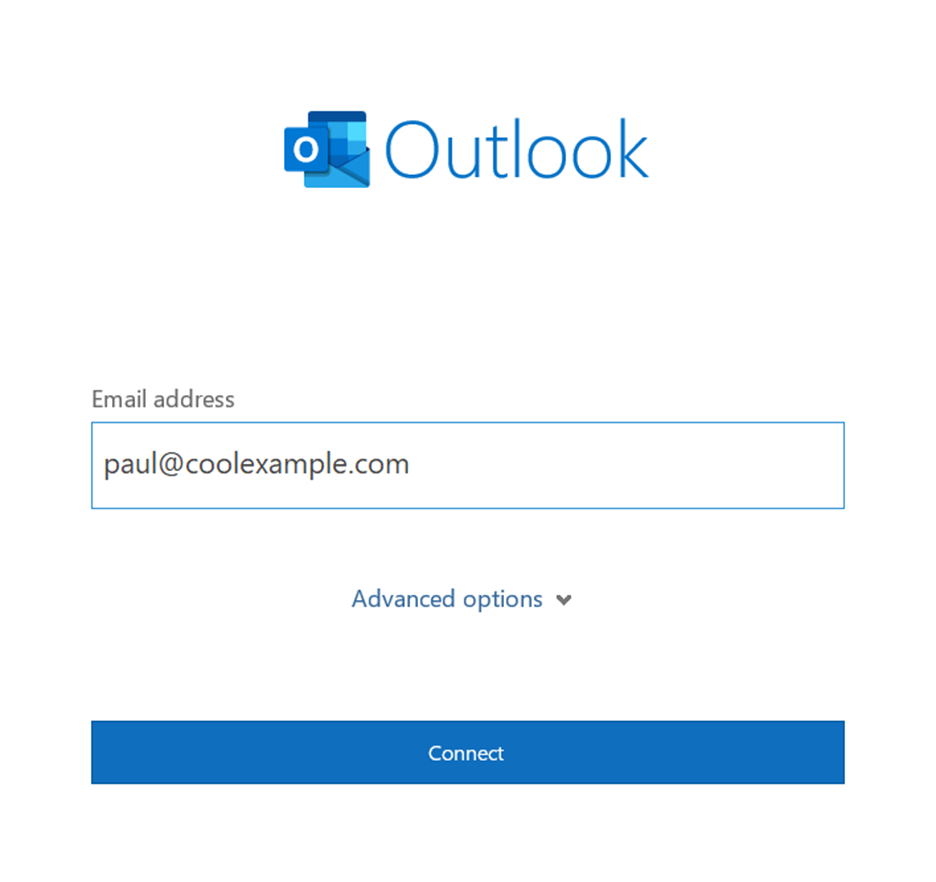
- Saisissez votre adresse Professional Email , puis sélectionnez Se connecter .
- Si Outlook découvre automatiquement votre compte IMAP, il vous demandera votre mot de passe, passez à l’étape 8. Sinon, passez à l’étape 4.
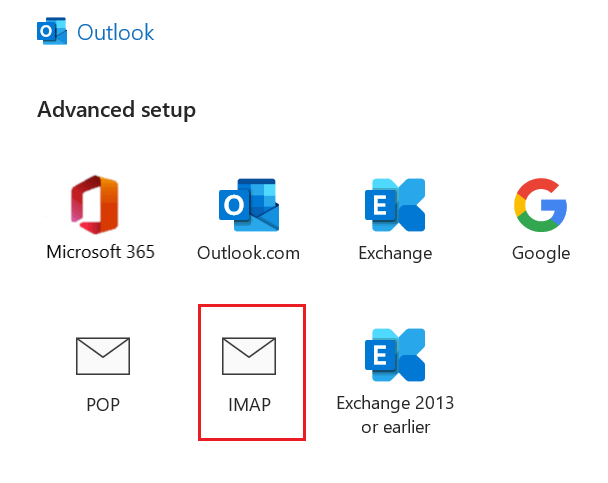
- Choisissez IMAP .
- Sous Courrier entrant , vérifiez que les champs sont les suivants:
- Serveur : imap.secureserver.net
- Port : 993
- Méthode de chiffrement : SSL / TLS
- Sous Courrier sortant , vérifiez que les champs sont les suivants:
- Serveur : smtpout.secureserver.net
- Port : 465
- Méthode de chiffrement : SSL / TLS
- Sélectionnez Suivant.
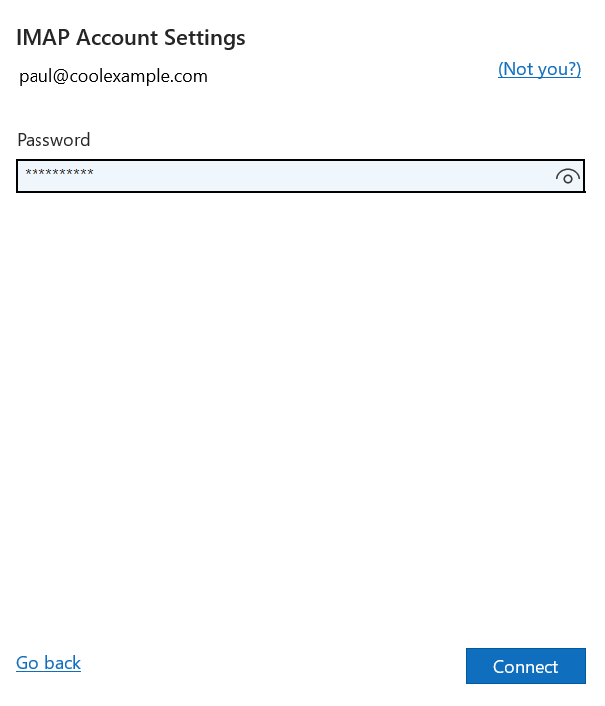
- Entrez votre mot de passe, puis sélectionnez Se connecter .
- Une fois que vous voyez la confirmation que votre compte de messagerie a été ajouté, sélectionnez Terminé .
Votre Professional Email ou Professional Email powered by Titan est maintenant configuré sur votre Outlook pour Windows!