Ajouter mon Professional Email powered by Titan à Mail sur iPhone ou iPad
Étape 5 de la série Configurer mon Professional Email powered by Titan .
Ajoutez votre compte Professional Email powered by Titan à l'application Mail sur votre appareil iOS. Vous pouvez ensuite envoyer et recevoir des emails depuis votre iPhone ou iPad.
- Ouvrir
 Paramètres .
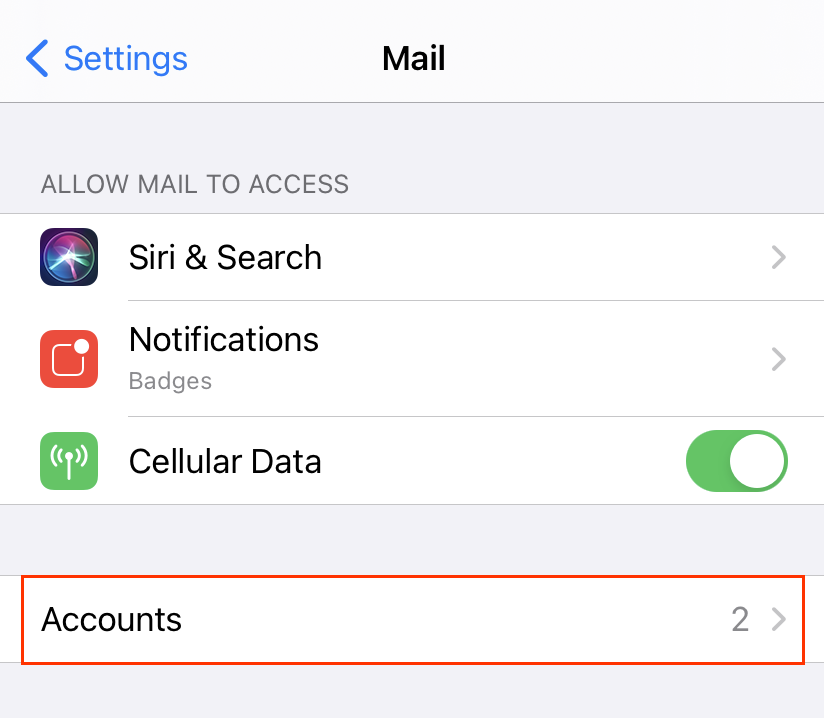
 - Appuyez sur Mail , puis sur Comptes . En fonction de votre version iOS, vous devrez peut-être appuyer sur Mots de passe & Comptes .
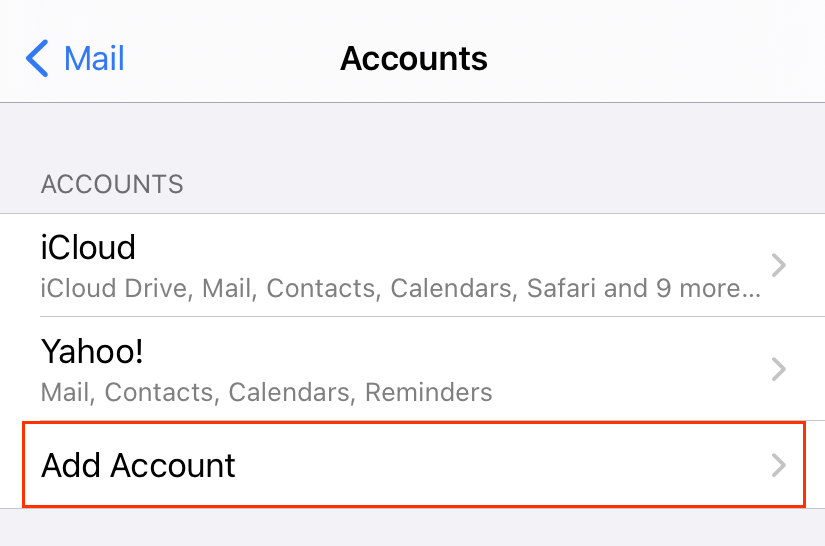
- Appuyez sur Ajouter un compte.
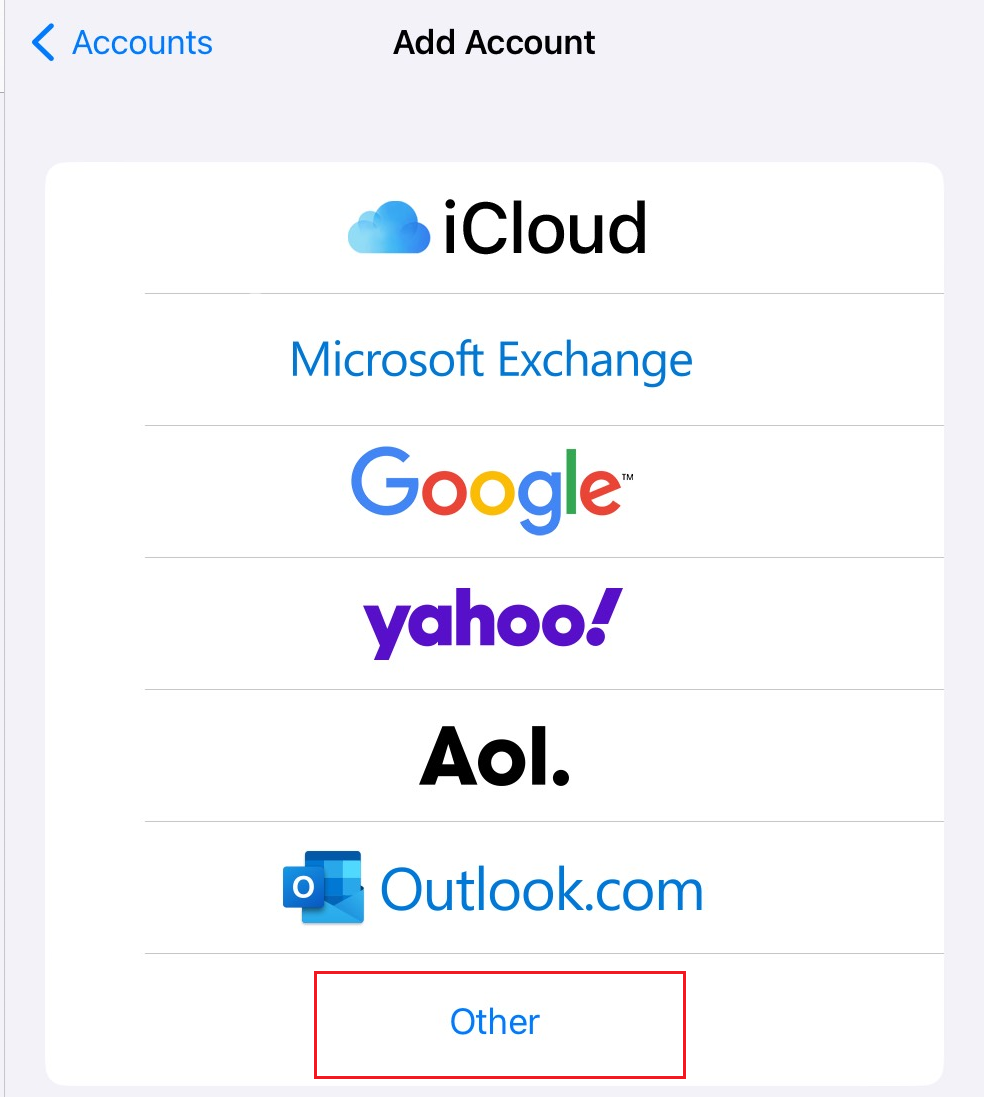
- Appuyez sur Autre .
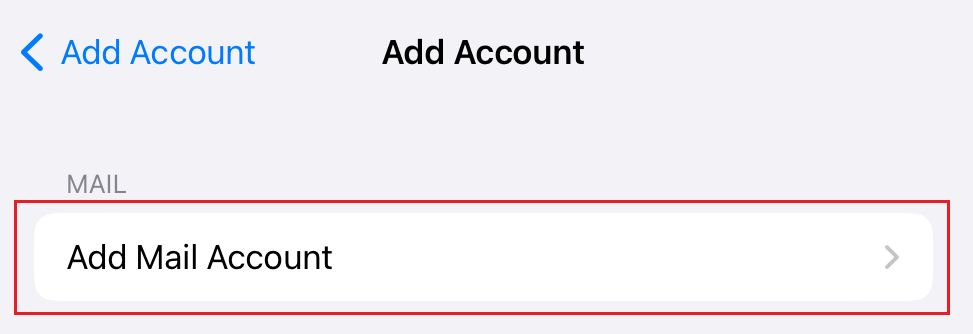
- Appuyez sur Ajouter un compte de messagerie.
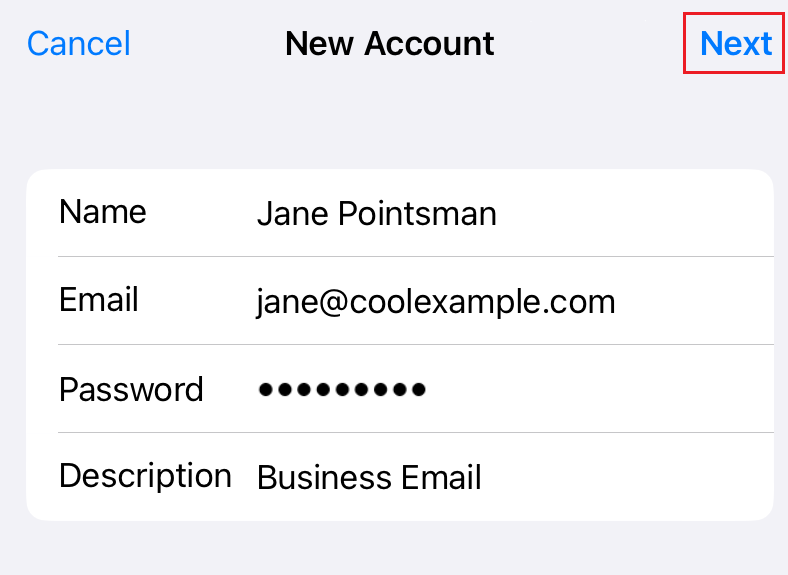
- Entrez les détails de votre compte, puis appuyez sur Suivant .
- Sous Nouveau compte, assurez-vous que IMAP est sélectionné.
- Dans la section Serveur de messagerie entrant , entrez:
- imap.secureserver.net comme nom d’hôte
- Votre nom d'utilisateur et votre mot de passe Professional Email powered by Titan
- Dans la section Serveur de courrier sortant, saisissez
- smtpout.secureserver.net comme nom d’hôte
- Votre nom d'utilisateur et votre mot de passe Professional Email powered by Titan
- Appuyez sur Suivant.
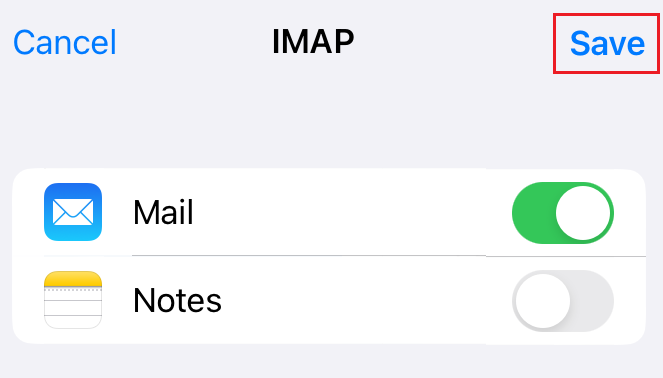
- Appuyez sur Enregistrer. Vous pouvez revenir ici et mettre à jour les paramètres à tout moment.
Votre Professional Email powered by Titan est maintenant configuré sur l'application Mail.
En savoir plus
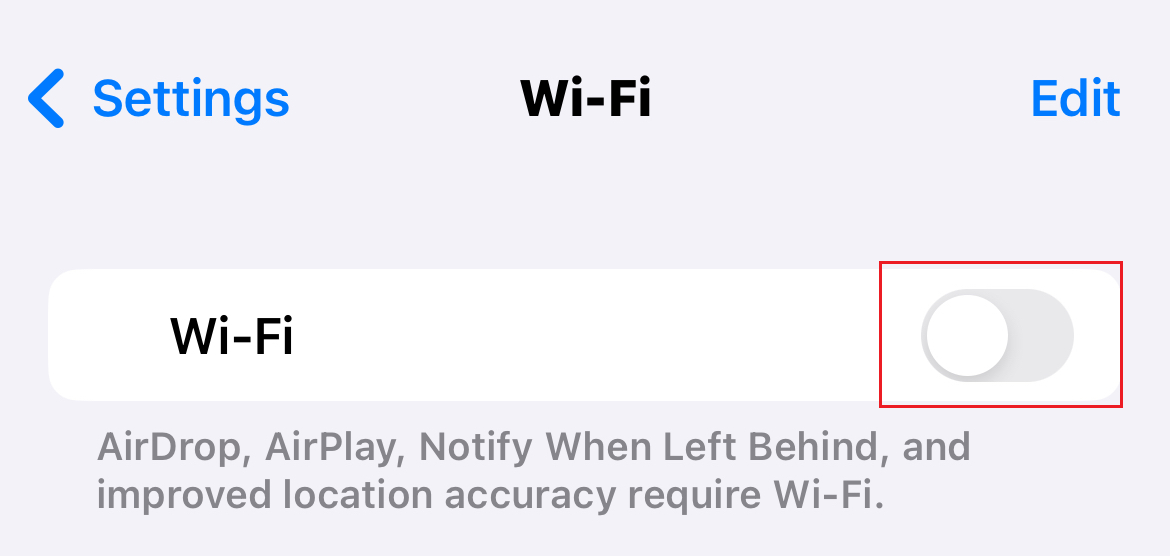
- Si l'application Mail ne peut pas découvrir votre compte mail, touchez Wi-Fi et désactivez le bouton, puis suivez à nouveau les étapes. Lorsque vous avez terminé, réactivez votre connexion Wi-Fi.