Créer une signature email personnalisée avec Professional Email powered by Titan
Personnalisez une signature de courrier électronique qui est automatiquement ajoutée à la fin de chacun de vos messages. Une signature de courrier électronique agit comme une carte de visite numérique et inclut généralement des détails tels que le nom de votre entreprise et vos coordonnées.
Sélectionnez un onglet selon que vous utilisez la messagerie Web sur un ordinateur de bureau ou l'application mobile Titan.
- Connectez-vous à Web . Utilisez votre adresse Professional Email powered by Titan et votre mot de passe (votre nom d'utilisateur et votre mot de passe GoDaddy ne fonctionneront pas ici).
- Dans le coin supérieur droit, sélectionnez
 Paramètres , puis Préférences .
 - Sur le côté gauche, sélectionnez Signatures .
- Ouvrez l'application Titan.
- Dans le coin supérieur droit, appuyez sur l'icône
 ou balayez vers la gauche, puis appuyez sur Paramètres .
 - Sous Paramètres du compte , appuyez sur Signatures .
- Vous pouvez créer une signature personnalisée ou utiliser un modèle:
- Pour créer une signature personnalisée : Sélectionnez Créer une signature personnalisée . Entrez un nom, puis ajoutez le contenu souhaité à la signature, comme des liens ou une photo. Sélectionnez Enregistrer .
- (Facultatif) Pour utiliser un modèle : Sélectionnez l'un des modèles de signature Premium disponibles. Remplissez vos coordonnées, ajoutez des liens de médias sociaux pertinents et téléchargez une photo de profil ou un logo. Sélectionnez ensuite Créer une signature . Remarque: les modèles de signature sont uniquement disponibles pour les plans Ultra. Mettre à niveau mon plan de messagerie
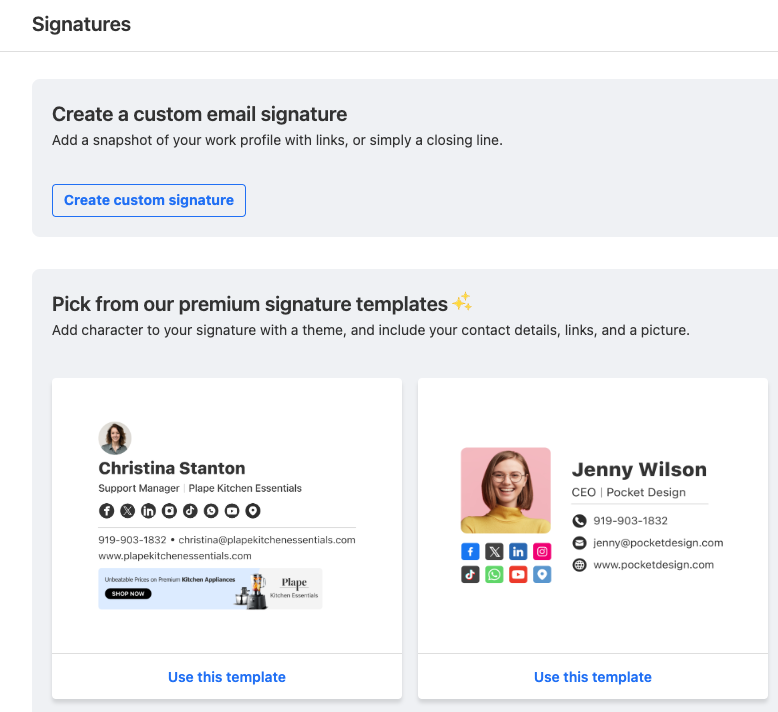
Votre signature apparaîtra sur la page Signatures. Vous pouvez choisir quelle signature, le cas échéant, affichera pour les nouveaux messages électroniques et les réponses / transferts.