Envoyez des emails avec Smart Write optimisé par Titan AI
Smart Write peut vous aider à rédiger, affiner ou répondre à des e-mails à l'aide de suggestions générées par l'IA. Vous pouvez choisir le ton, la durée et la langue de votre message.
Remarque: cette fonctionnalité est uniquement disponible pour les plans Pro Plus, Premium et Ultra. Mettre à niveau mon plan de messagerie
Sélectionnez un onglet selon que vous souhaitez utiliser Smart Write pour écrire un nouvel email, affiner un brouillon actuel ou répondre à un email.
- Connectez-vous à Web . Utilisez votre adresse Professional Email powered by Titan et votre mot de passe (votre nom d'utilisateur et votre mot de passe GoDaddy ne fonctionneront pas ici).
- Dans le coin supérieur gauche, sélectionnez Nouvel email .
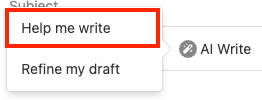
- Dans le nouvel email, sous la ligne d'objet, sélectionnez AI Write , puis Aidez-moi à écrire . La fenêtre Smart Write s'ouvre.
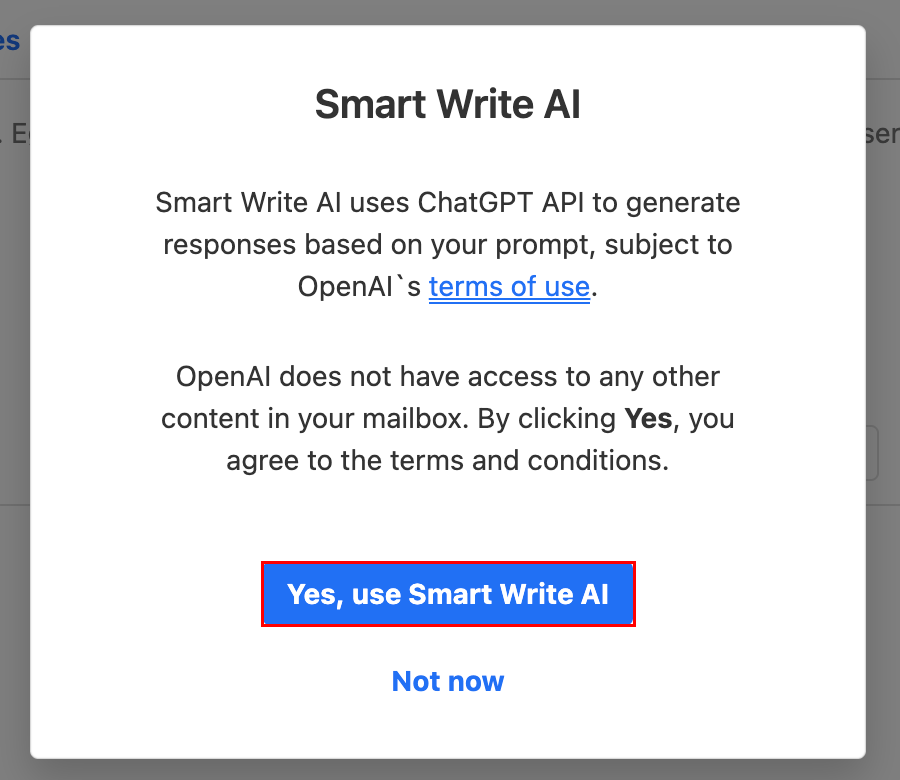
- Si c'est la première fois que vous utilisez Smart Write, il vous sera demandé de confirmer que vous souhaitez l'utiliser. Sélectionnez Oui, utiliser Smart Write AI .
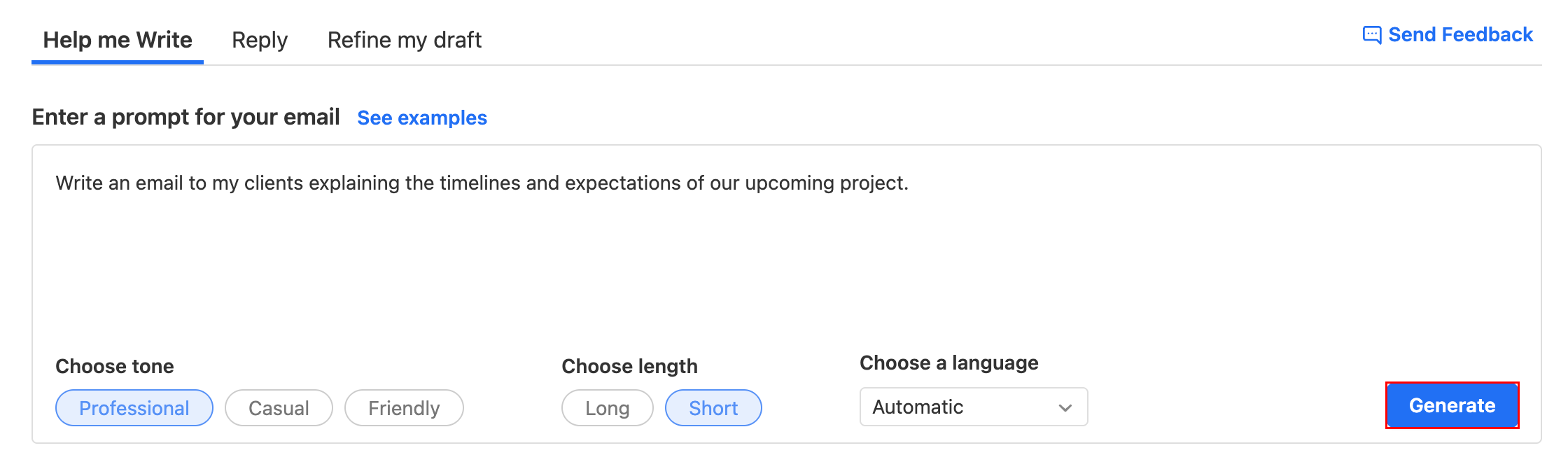
- Entrez une invite pour votre email, puis sélectionnez la tonalité, la durée et la langue souhaitées.
- Sélectionnez Générer . Smart Write suggérera un message en fonction de votre invite.
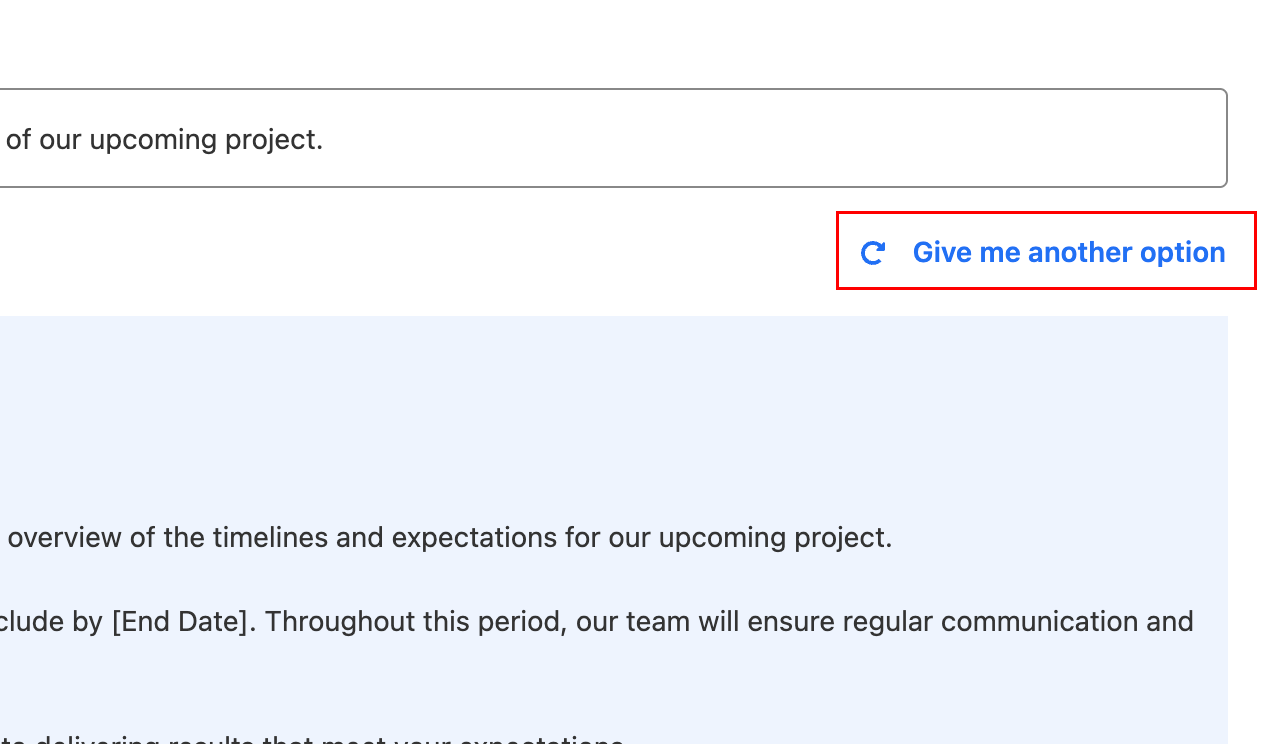
- (Facultatif) Pour générer un autre message, sélectionnez Me donner une autre option .
- Pour insérer le message suggéré dans votre email, sélectionnez Insérer un message .
La fenêtre Smart Write va se fermer et vous verrez le message généré dans votre email.
- Connectez-vous à Web . Utilisez votre adresse Professional Email powered by Titan et votre mot de passe (votre nom d'utilisateur et votre mot de passe GoDaddy ne fonctionneront pas ici).
- Dans le coin supérieur gauche, sélectionnez Nouvel email .
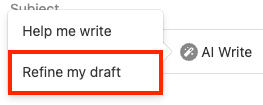
- Après avoir rédigé votre email, sous la ligne Objet, sélectionnez Ecrire AI , puis Affiner mon brouillon . La fenêtre Smart Write s'ouvre et Smart Write affine automatiquement votre brouillon existant.
- Si c'est la première fois que vous utilisez Smart Write, il vous sera demandé de confirmer que vous souhaitez l'utiliser. Sélectionnez Oui, utiliser Smart Write AI .
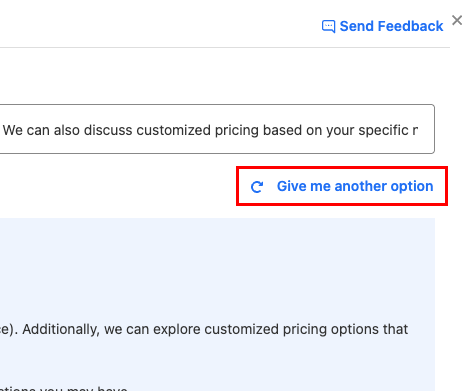
- (Facultatif) Pour générer un autre message, sélectionnez Me donner une autre option .
- Pour insérer le message suggéré dans votre email, sélectionnez Insérer un message .
- Pour confirmer que vous souhaitez remplacer votre brouillon actuel, sélectionnez Oui, continuer .
La fenêtre Smart Write va se fermer et vous verrez le message généré dans votre email.
- Connectez-vous à Web . Utilisez votre adresse Professional Email powered by Titan et votre mot de passe (votre nom d'utilisateur et votre mot de passe GoDaddy ne fonctionneront pas ici).
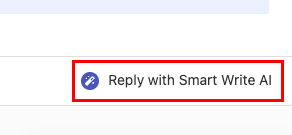
- Dans votre boîte de réception, sélectionnez un message. Dans le coin inférieur droit du message, sélectionnez Répondre avec Smart Write AI . La fenêtre Smart Write s’ouvre et Smart Write insère automatiquement le contenu de l’email.
- Si c'est la première fois que vous utilisez Smart Write, il vous sera demandé de confirmer que vous souhaitez l'utiliser. Sélectionnez Oui, utiliser Smart Write AI .
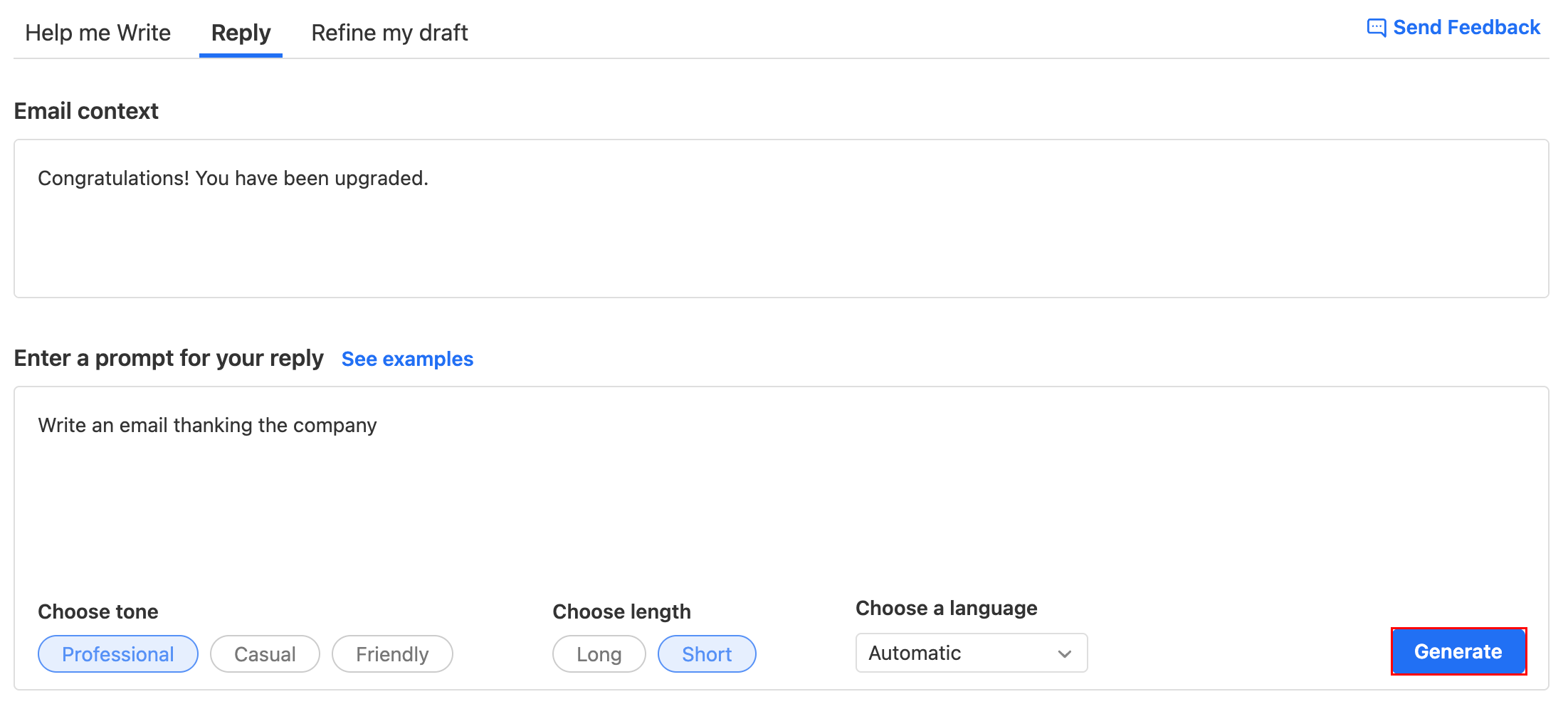
- (Facultatif) Sous Contexte Email , l’email d’origine sera affiché. Si vous le souhaitez, modifiez le contexte de l’email.
- Sous Entrer une invite pour votre réponse , entrez les détails que vous souhaitez inclure dans votre réponse, puis sélectionnez la tonalité, la durée et la langue de votre choix.
- Sélectionnez Générer . Smart Write suggérera un message en fonction de votre invite.
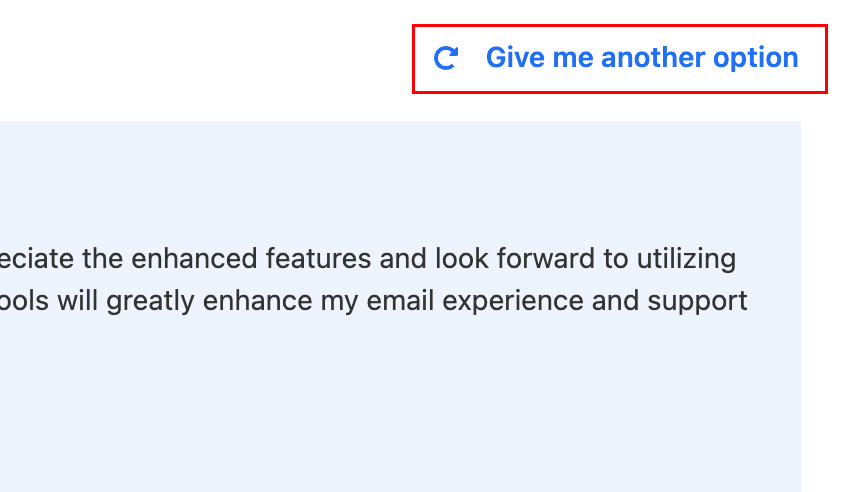
- (Facultatif) Pour générer un autre message, sélectionnez Me donner une autre option .
- Pour insérer le message suggéré dans votre email de réponse, sélectionnez Insérer un message .
La fenêtre Smart Write va se fermer et vous verrez le message généré dans votre email.