Nettoyer automatiquement les emails par expéditeur avec le nettoyage automatique
La fonction de nettoyage automatique d’Professional Email powered by Titan déplace ou supprime automatiquement les anciens e-mails d’expéditeurs spécifiques. Choisissez combien de temps les e-mails restent dans votre boîte de réception et ce qui leur arrive par la suite, afin de pouvoir garder votre boîte de réception en ordre sans nettoyage manuel. Le nettoyage automatique est particulièrement utile pour les informations telles que les bulletins d’information ou les e-mails automatisés que vous n’avez pas besoin de conserver indéfiniment.
Remarque:
- Le nettoyage automatique est uniquement disponible pour les plans Pro Plus, Premium et Ultra. Mettre à niveau mon plan de messagerie
- Vous pouvez créer jusqu'à 10 règles de nettoyage automatique par compte.
- Les règles de nettoyage automatique sont basées sur l'adresse e-mail de l'expéditeur.
Créer une règle de nettoyage automatique à partir d'un email
- Connectez-vous à Web . Utilisez votre adresse Professional Email powered by Titan et votre mot de passe (votre nom d'utilisateur et votre mot de passe GoDaddy ne fonctionneront pas ici).
- Ouvrez un email de l'expéditeur que vous souhaitez nettoyer automatiquement.
- Sélectionner
 Autres actions , puis sélectionnez Nettoyage automatique .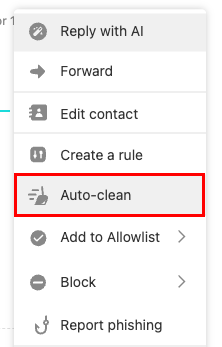
- Choisissez l’âge requis pour le nettoyage de l’email (par exemple, 7 jours).
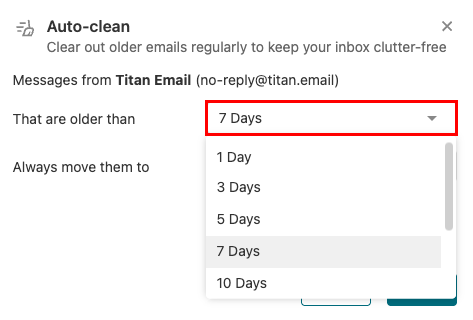
- Choisissez de déplacer les e-mails vers Archive ou Corbeille .
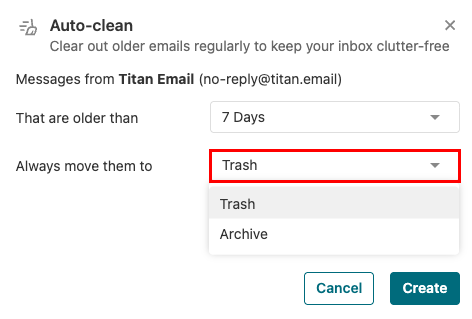
- Sélectionnez Créer pour enregistrer la règle.
Une fois enregistré, Titan Email nettoiera automatiquement les emails de cet expéditeur en fonction de vos paramètres.
Créer ou gérer des règles de nettoyage automatique dans les paramètres
- Connectez-vous à Web . Utilisez votre adresse Professional Email powered by Titan et votre mot de passe (votre nom d'utilisateur et votre mot de passe GoDaddy ne fonctionneront pas ici).
- Dans le coin supérieur droit, sélectionnez
 Paramètres , puis sélectionnez Préférences .
 - Sur le côté gauche, sous Boîte de réception & Organisation , sélectionnez Nettoyage automatique .
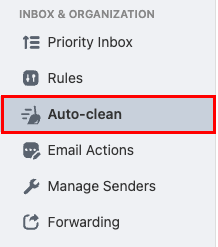
- Dans le coin supérieur droit, sélectionnez Créer une nouvelle règle .
- Entrez un nom pour la règle.

- Sous Lorsqu'un e-mail remplit toutes ces conditions , en regard de De , entrez l'adresse e-mail dont vous souhaitez nettoyer automatiquement les messages.
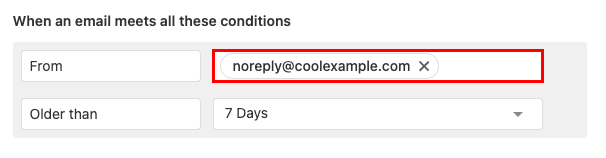
- À côté de Plus ancien que , sélectionnez la durée de conservation d'un message de l'expéditeur dans votre boîte de réception.
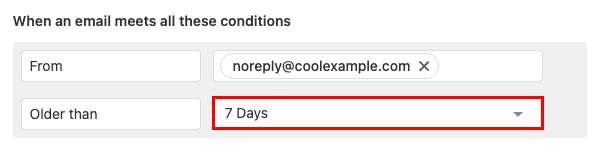
- Sous Procédez comme suit , en regard de Déplacer vers , sélectionnez Corbeille ou Archiver . (Si vous avez besoin d'un email plus tard, nous vous recommandons de sélectionner Archiver.)

Les modifications prennent effet automatiquement après leur enregistrement.
En savoir plus
- Bloquer un expéditeur pour qu’il envoie automatiquement son email dans la corbeille.
- Créez des règles de boîte de réception pour effectuer automatiquement des actions sur les emails entrants, comme les déplacer vers un dossier spécifique ou les marquer comme lus.
- Mon email est-il sauvegardé?