Réinitialiser ma méthode d'authentification multifactorielle
Si un administrateur ou un utilisateur perd l'accès à sa méthode d'authentification multifactorielle (MFA), par exemple s'il a perdu son téléphone ou désinstallé son application d'authentification, un administrateur peut réinitialiser son MFA et effacer ses méthodes.
Sélectionnez Email & Office , et suivez d'abord les étapes. Si vous rencontrez des problèmes, vous pouvez essayer les étapes de l'onglet Centre d'administration Entra .
- Connectez-vous à votre messagerie & Tableau de bord Office (utilisez votre nom d'utilisateur et votre mot de passe GoDaddy).
- À côté d'un utilisateur, sélectionnez Gérer .
- Sous Gérer , sélectionnez Réinitialiser l’AMF .
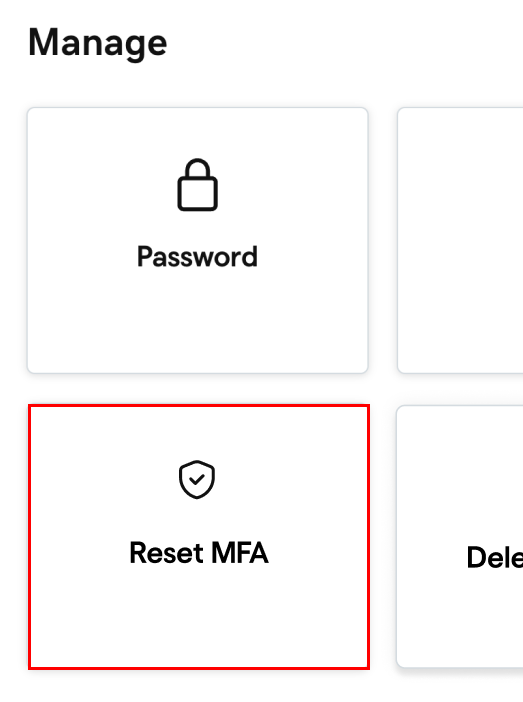
- Avant de pouvoir réinitialiser l’AMF, vous verrez une invite vous demandant de vérifier votre identité. Confirmez qu'il s'agit bien de vous en utilisant une application d'authentification, votre mot de passe ou un code à usage unique envoyé par SMS.
- Après avoir vérifié votre identité, lorsque vous êtes invité à confirmer que vous souhaitez réinitialiser l'authentification multifactorielle de l'utilisateur, sélectionnez Réinitialiser . Vous verrez un message de réussite confirmant la réinitialisation de l’AMF.
L'authentification MFA sera réinitialisée pour l'utilisateur et toutes ses méthodes seront effacées. La prochaine fois qu'ils se connecteront, ils devront ajouter une nouvelle méthode. Si vous recevez une erreur, suivez plutôt les étapes de l'onglet Centre d'administration Entra .
- Connectez-vous au centre d'administration Microsoft Entra . Utilisez votre adresse email et votre mot de passe Microsoft 365 (votre nom d'utilisateur et votre mot de passe GoDaddy ne fonctionneront pas ici).
- Sur le côté gauche, sélectionnez Entra ID , puis Utilisateurs .
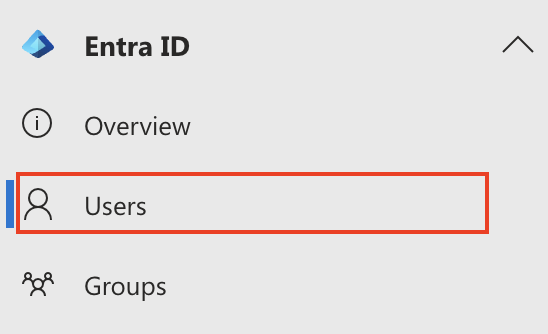
- Sélectionnez le nom d'affichage de l'utilisateur. Le profil de l'utilisateur s'ouvre.
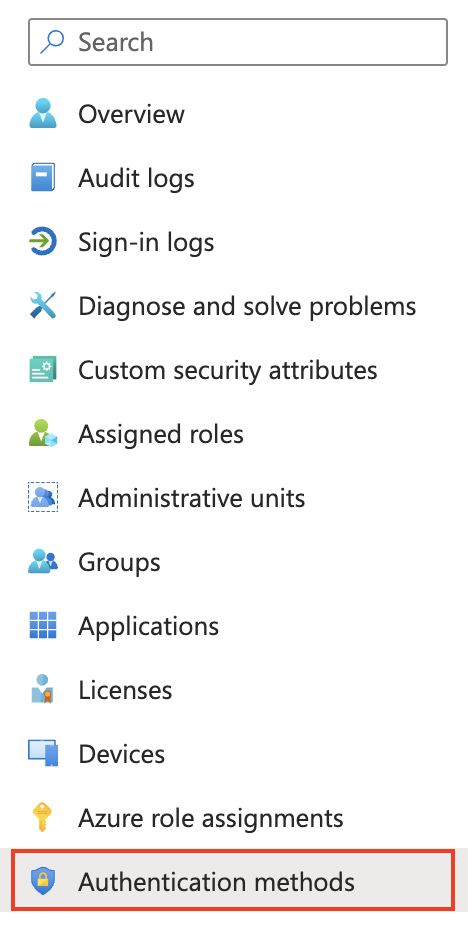
- Sous la barre de recherche, sélectionnez Méthodes d’authentification .
- Sélectionnez Annuler les sessions d'authentification multifactorielle (vous devrez peut-être sélectionner
 Plus d'abord).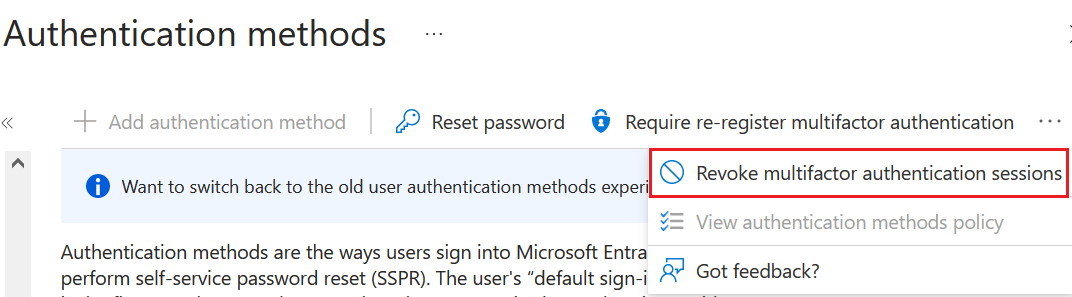
- Sélectionnez Exiger le réenregistrement d'une authentification multifactorielle .
- Pour confirmer, sélectionnez OK .

L’utilisateur sera invité à configurer sa nouvelle authentification multifactorielle lors de sa prochaine connexion. L’utilisateur dont la méthode de connexion a été réinitialisée devra supprimer la méthode à laquelle il n’a plus accès.
Si vous avez essayé les étapes des deux onglets et que vous ne parvenez pas à réinitialiser l’AMF, veuillez contacter un guide GoDaddy pour obtenir de l’aide.