Connexion à mon compte Microsoft 365
Étape 2 de la série Configurer mon compte Microsoft 365.
Connectez-vous pour accéder à votre compte Microsoft 365. Ajoutez la page de connexion à vos favoris pour y accéder facilement depuis votre navigateur web.
En bref : connectez-vous à votre compte Microsoft 365
. Rendez-vous sur la page de connexion, utilisez votre adresse email et votre mot de passe Microsoft 365 pour vous connecter (les identifiants de GoDaddy ne fonctionneront pas), vérifiez votre identité si vous y êtes invité, configurez ou confirmez l'authentification à deux facteurs (MFA) si nécessaire, puis sélectionnez Outlook dans le menu Applications. Pour plus d'informations, veuillez suivre les étapes ci-dessous.
. Rendez-vous sur la page de connexion, utilisez votre adresse email et votre mot de passe Microsoft 365 pour vous connecter (les identifiants de GoDaddy ne fonctionneront pas), vérifiez votre identité si vous y êtes invité, configurez ou confirmez l'authentification à deux facteurs (MFA) si nécessaire, puis sélectionnez Outlook dans le menu Applications. Pour plus d'informations, veuillez suivre les étapes ci-dessous.
- Accédez à la page de connexion Microsoft 365.
- Entrez votre adresse email et votre mot de passe Microsoft 365 (votre nom d’utilisateur et votre mot de passe GoDaddy ne fonctionneront pas ici).
Remarque : si votre nom d’utilisateur et votre mot de passe sont automatiquement insérés par votre navigateur web, vérifiez qu’il s’agit bien de votre adresse email et de votre mot de passe Microsoft 365 et non de vos identifiants de compte GoDaddy.

- (Facultatif) Pour rester connecté à votre compte lorsque vous fermez et rouvrez votre navigateur, cochez la case située à côté de l'option Rester connecté sur cet appareil.
- Sélectionnez Se connecter.
- Si vous vous connectez à partir d’un nouvel appareil ou d’un nouvel emplacement, un message vous demandera de confirmer qu’il s’agit bien de vous et de valider votre identité à l'aide d’un code à usage unique.

- Si vous êtes invité à approuver votre domaine, sélectionnez Continuer .
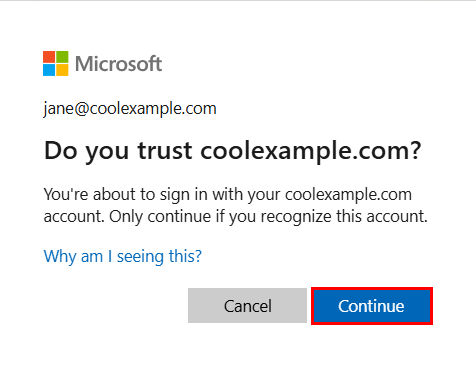
- Si vous vous connectez pour la première fois et que l'authentification multi-facteur (AMF) est activée, vous serez invité à configurer votre méthode d'authentification. (Si vous rencontrez des difficultés pour suivre les instructions qui s'affichent à l'écran, essayez de configurer l'AMF en suivant ces étapes.)
- Si vous avez déjà configuré l'authentification à plusieurs facteurs (MFA), vérifiez votre identité à l'aide de votre méthode d'authentification (Vous avez perdu l'accès à votre méthode MFA ? Vous pouvez la réinitialiser.
- Sur la page M365 Copilot, à l'extrême gauche, sélectionnez Applications.
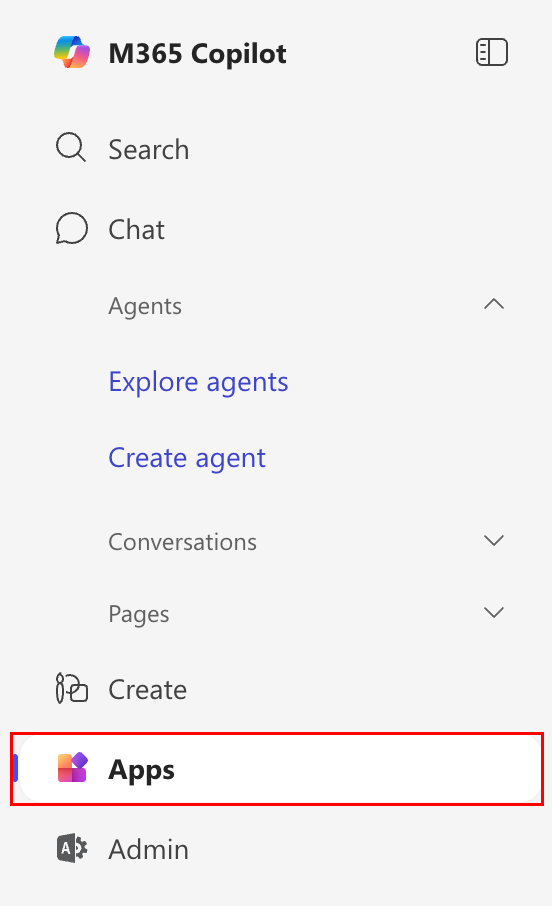
- Pour ouvrir votre messagerie, sélectionnez Outlook.
- Si un message vous indique que votre messagerie est utilisée avec plusieurs comptes Microsoft, sélectionnez Professionnel ou scolaire (et non Personnel ).
En savoir plus
- Si vous rencontrez des difficultés avec votre mot de passe ou pour vous connecter à votre compte Microsoft 365, consultez notre procédure de dépannage.
- Accédez au tableau de bord Messagerie / Office pour changer les mots de passe, créer des alias et configurer la messagerie sur les appareils.