Suivez les liens et les pièces jointes de vos emails
Suivez la façon dont les destinataires interagissent avec vos e-mails à l'aide du suivi avancé (suivi des liens et des fichiers) dans Professional Email powered by Titan. Vous serez informé lorsque quelqu'un cliquera sur un lien ou télécharge une pièce jointe.
Joindre des liens ou des fichiers suivis
Sélectionnez un onglet selon que vous souhaitez activer le suivi des liens ou des pièces jointes.
Utilisez le suivi des liens pour être averti lorsque des destinataires cliquent sur des liens dans votre email.
- Connectez-vous à Web . Utilisez votre adresse Professional Email powered by Titan et votre mot de passe (votre nom d'utilisateur et votre mot de passe GoDaddy ne fonctionneront pas ici).
- Dans le coin supérieur gauche, sélectionnez Nouvel email .
- Entrez le destinataire et le sujet.
- Dans la barre d'outils de mise en forme au bas de l'e-mail, sélectionnez
 Insérer un lien .
 - Dans la fenêtre contextuelle, entrez l'URL et affichez le texte.
- Activez le bouton Suivre ce lien .
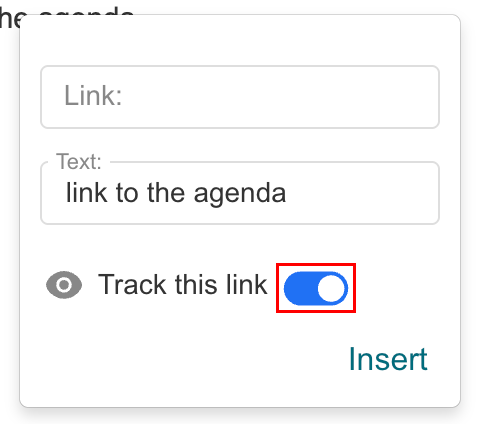
- Sélectionnez Insérer .
Une fois envoyé, vous serez informé lorsqu'un destinataire clique sur le lien suivi, avec l'horodatage.
Utilisez le suivi des fichiers pour voir quand les destinataires téléchargent les pièces jointes.
- Connectez-vous à Web . Utilisez votre adresse Professional Email powered by Titan et votre mot de passe (votre nom d'utilisateur et votre mot de passe GoDaddy ne fonctionneront pas ici).
- Dans le coin supérieur gauche, sélectionnez Nouvel email .
- Entrez le destinataire et le sujet.
- Au bas de l’email, sélectionnez
 Joindre un fichier , puis Joindre des fichiers suivis .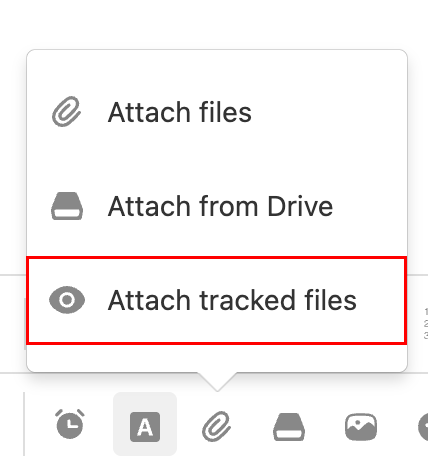
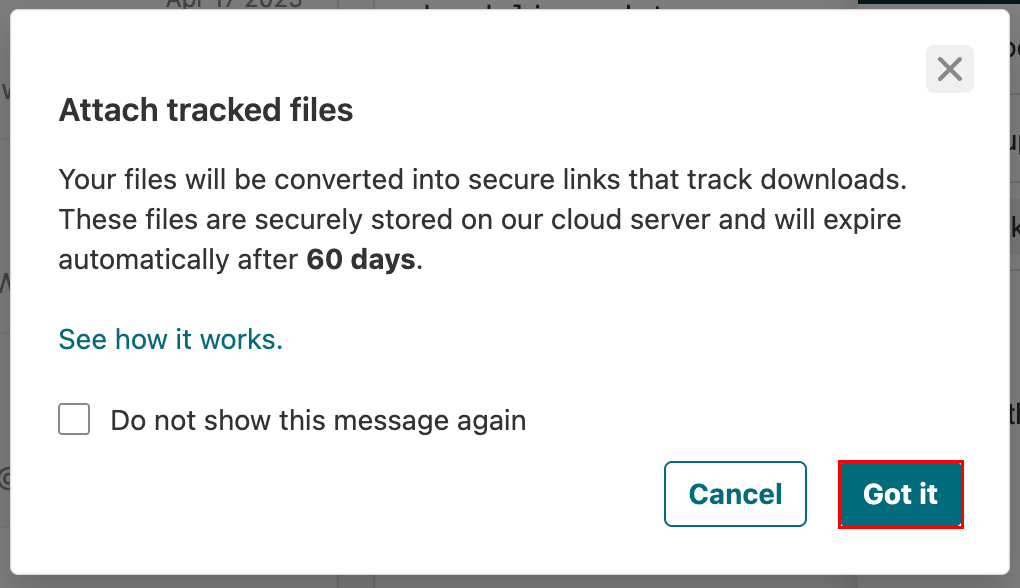
- Si vous voyez un message vous avertissant que les fichiers suivis expirent après 60 jours, sélectionnez OK .
- Sélectionnez le (s) fichier (s) que vous souhaitez suivre.
Après l'envoi, vous serez informé lorsqu'un destinataire télécharge le fichier, avec la date et l'heure.
Les pièces jointes suivies sont hébergées en toute sécurité sur les serveurs de Titan et expirent 60 jours après l'envoi de l'email.
Afficher les clics sur les liens et les téléchargements de fichiers
Vérifiez les détails de l'engagement pour vos emails envoyés dans le tableau de bord de suivi.
- Connectez-vous à Web . Utilisez votre adresse Professional Email powered by Titan et votre mot de passe (votre nom d'utilisateur et votre mot de passe GoDaddy ne fonctionneront pas ici).
- Dans le coin supérieur droit, sélectionnez
 Lisez les reçus .
 - Ouvrez une notification de suivi. Le tableau de bord affichera:
- Activité ouverte de messagerie
- Clics sur les liens
- Téléchargements de pièces jointes
- Horodatage pour chaque interaction
En savoir plus
- Pour être informé lorsqu'un destinataire lit votre email, activez le suivi des emails .
- Set up Vacation Responder for out-of-office auto-replies
- Enregistrer les pièces jointes aux e-mails sur Titan Drive