Utiliser les libellés des emails pour organiser ma boîte de réception
Les libellés de courrier électronique vous aident à gérer votre boîte de réception et à trouver des messages. La création d'une étiquette génère automatiquement un dossier portant le même nom.
Sélectionnez un lien pour accéder à cette section:
- Créer une nouvelle étiquette
- Appliquer ou supprimer une étiquette à un email
- Modifier ou supprimer une étiquette
- Trouver un email avec le même label
Créer une nouvelle étiquette
Sélectionnez un onglet selon que vous utilisez la messagerie Web sur un ordinateur de bureau ou dans l'application mobile.
- Connectez-vous à Web . Utilisez votre adresse Professional Email powered by Titan et votre mot de passe (votre nom d'utilisateur et votre mot de passe GoDaddy ne fonctionneront pas ici).
- Dans votre boîte de réception, sélectionnez un message.
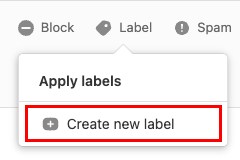
- Au-dessus du message, sélectionnez Étiquette , puis Créer une nouvelle étiquette .
- Entrez un nom d'étiquette, sélectionnez une couleur, puis Terminé .
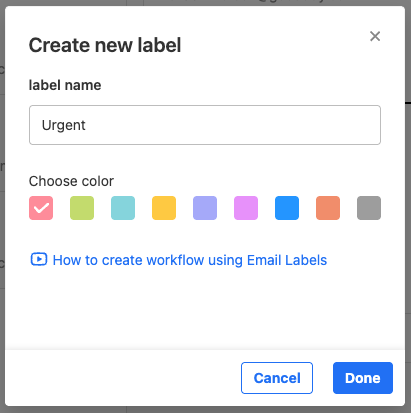
Votre message sera marqué avec le label, et un nouveau dossier avec le nom du label sera créé. Vous verrez le dossier répertorié sur le côté gauche de votre boîte de réception.
- Ouvrez l'application Titan.
- Dans votre boîte de réception, appuyez sur un email pour l'ouvrir.
- Dans le coin supérieur droit, appuyez sur
 Plus d'options , puis Appliquer les étiquettes .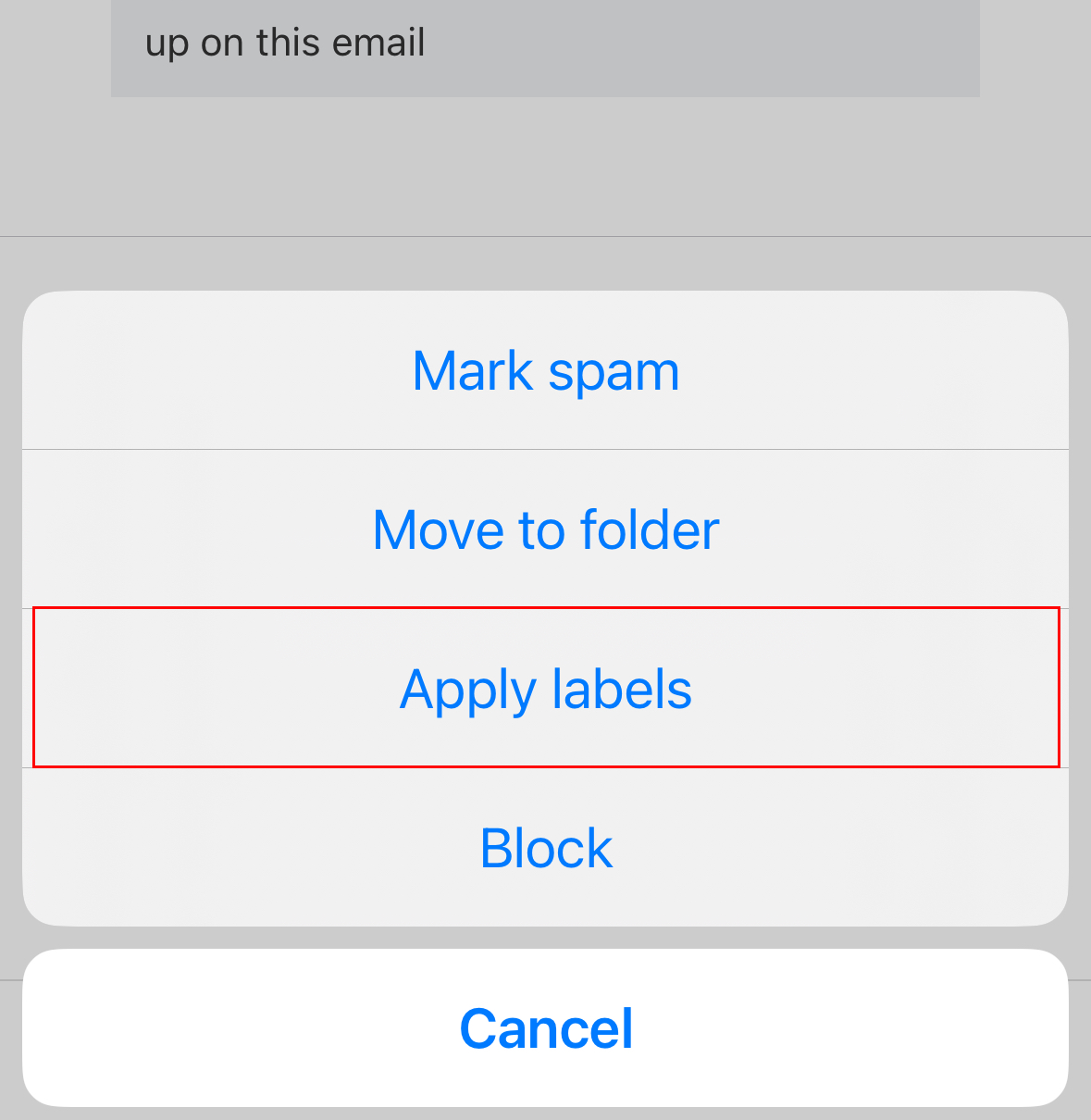
- Si vous avez déjà des étiquettes existantes, appuyez sur Créer une étiquette . Si c’est la première fois que vous créez une étiquette, passez à l’étape suivante.
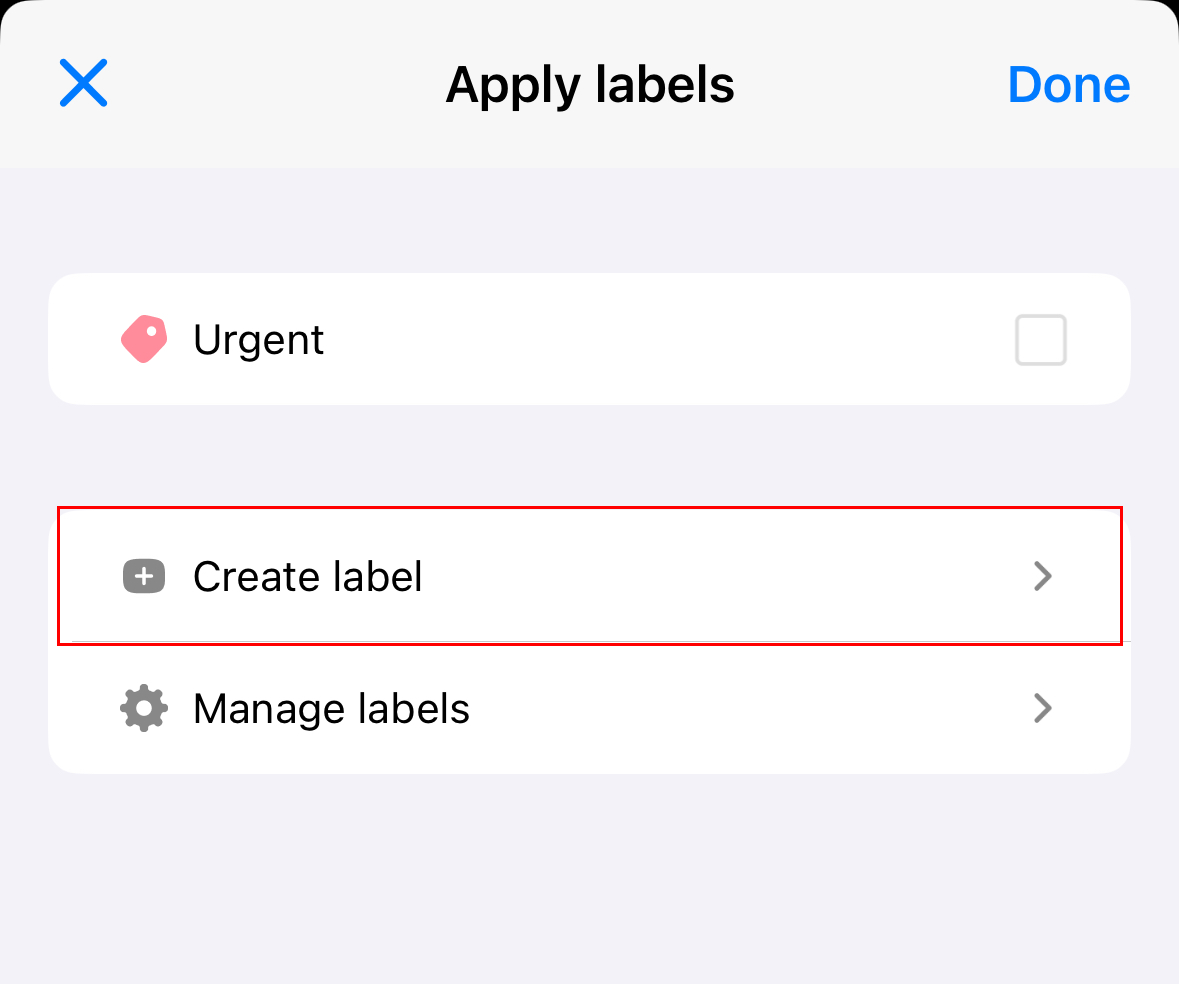
- Saisissez un nom d'étiquette, choisissez une couleur, puis appuyez sur Terminé .
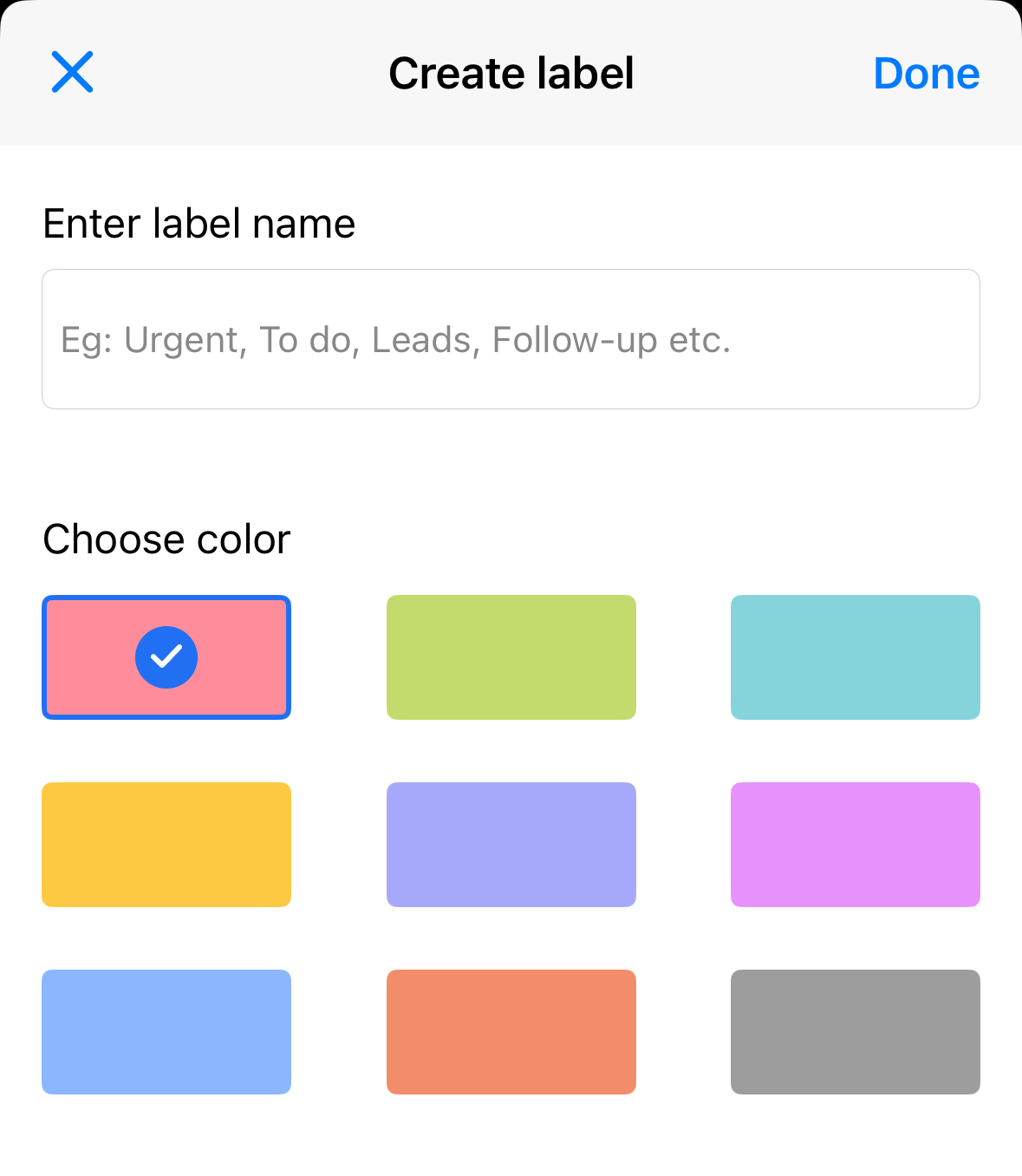
Votre étiquette sera créée et appliquée à l'email actuel. Appuyez sur Terminé pour fermer l'onglet Appliquer les étiquettes.
Appliquer ou supprimer une étiquette à un email
Sélectionnez un onglet selon que vous utilisez la messagerie Web sur un ordinateur de bureau ou dans l'application mobile.
- Connectez-vous à Web . Utilisez votre adresse Professional Email powered by Titan et votre mot de passe (votre nom d'utilisateur et votre mot de passe GoDaddy ne fonctionneront pas ici).
- Dans votre boîte de réception, sélectionnez un message.
- Au-dessus du message, sélectionnez Étiquette .
- En regard de l'étiquette que vous souhaitez appliquer ou supprimer, cochez ou décochez la case.
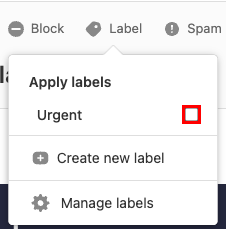
Vous verrez un message confirmant que l’étiquette a été ajoutée ou supprimée.
- Ouvrez l'application Titan.
- Dans votre boîte de réception, appuyez sur un email pour l'ouvrir.
- Dans le coin supérieur droit, appuyez sur Plus d'options , puis Appliquer les étiquettes .
- Pour appliquer ou supprimer une étiquette de l'e-mail, appuyez sur l'étiquette, puis sur Terminé .
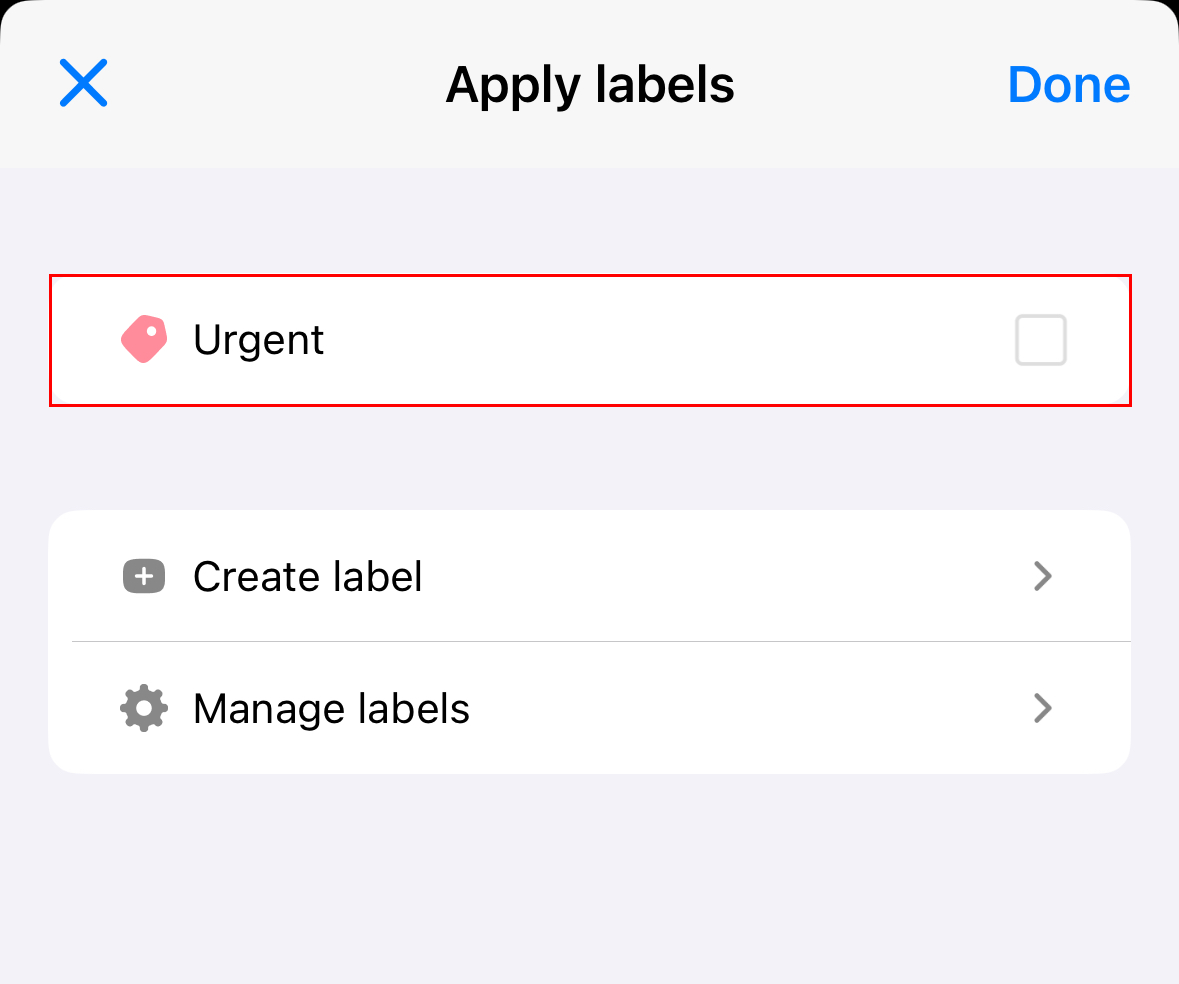
Votre étiquette sera ajoutée ou supprimée.
Modifier ou supprimer une étiquette
Sélectionnez un onglet selon que vous utilisez la messagerie Web sur un ordinateur de bureau ou dans l'application mobile.
- Connectez-vous à Web . Utilisez votre adresse Professional Email powered by Titan et votre mot de passe (votre nom d'utilisateur et votre mot de passe GoDaddy ne fonctionneront pas ici).
- Dans votre boîte de réception, sélectionnez un message.
- Au-dessus du message, sélectionnez Étiquette , puis Gérer les étiquettes .
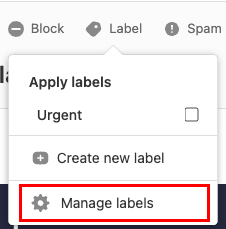
- À côté d'une étiquette, sélectionnez
 Modifier ou
 Supprimer .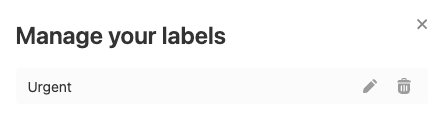
- Si vous avez sélectionné Modifier , mettez à jour le nom ou la couleur de l’étiquette comme vous le souhaitez, puis sélectionnez Enregistrer .
- Si vous avez sélectionné Supprimer , pour confirmer votre choix, sélectionnez Oui, supprimer .
Vous verrez un message confirmant que votre étiquette a été mise à jour ou supprimée.
- Ouvrez l'application Titan.
- Dans votre boîte de réception, appuyez sur un email pour l'ouvrir.
- Dans le coin supérieur droit, appuyez sur Plus d'options , puis Appliquer les étiquettes .
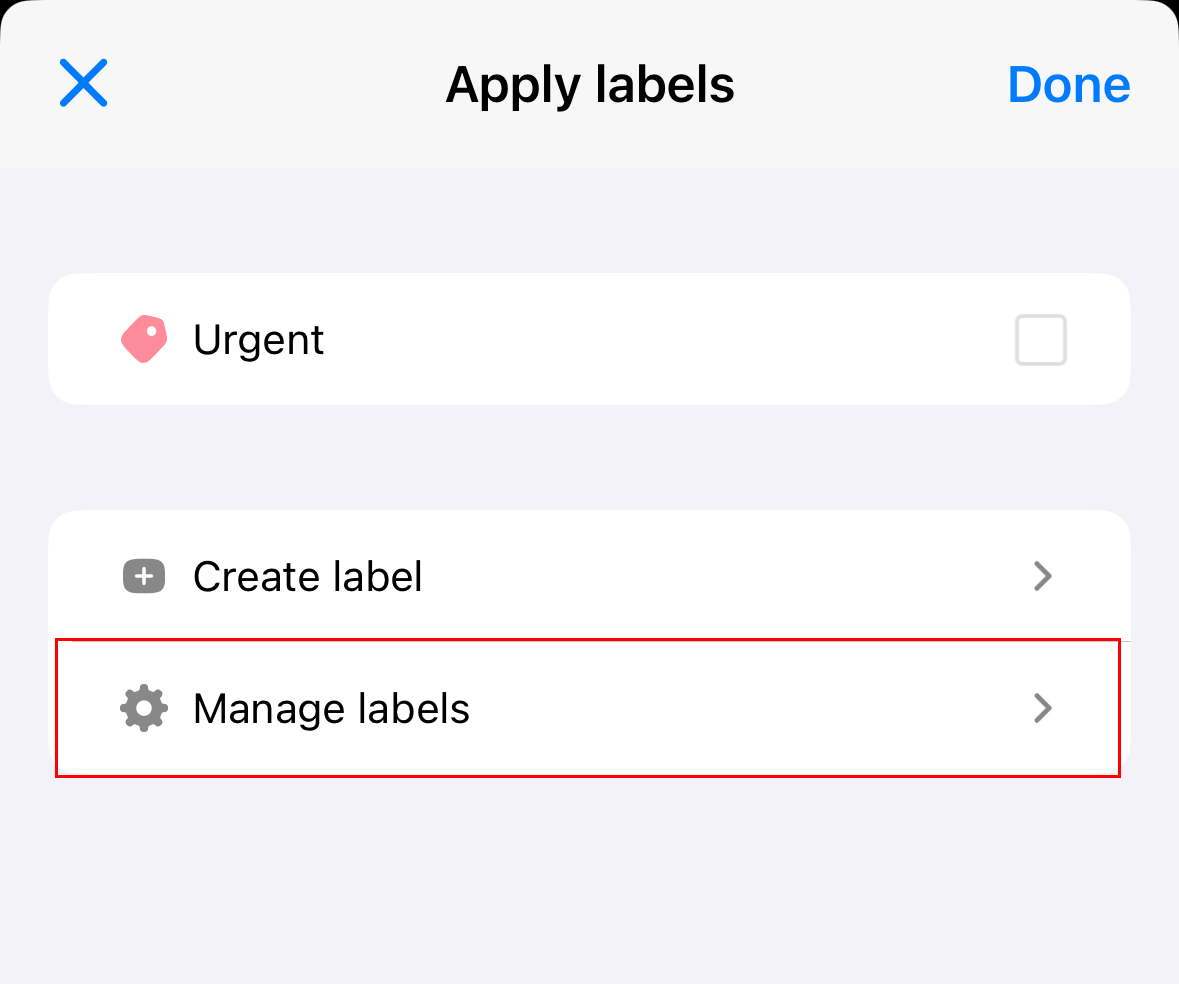
- Appuyez sur Gérer les libellés .
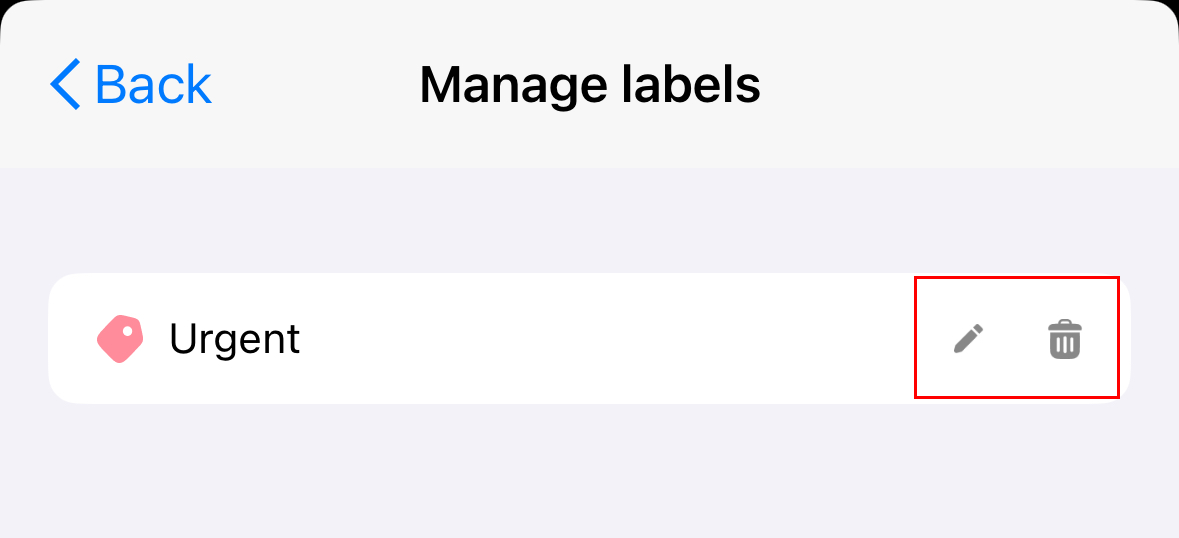
- À côté de l'étiquette que vous souhaitez modifier, touchez Modifier ou Supprimer .
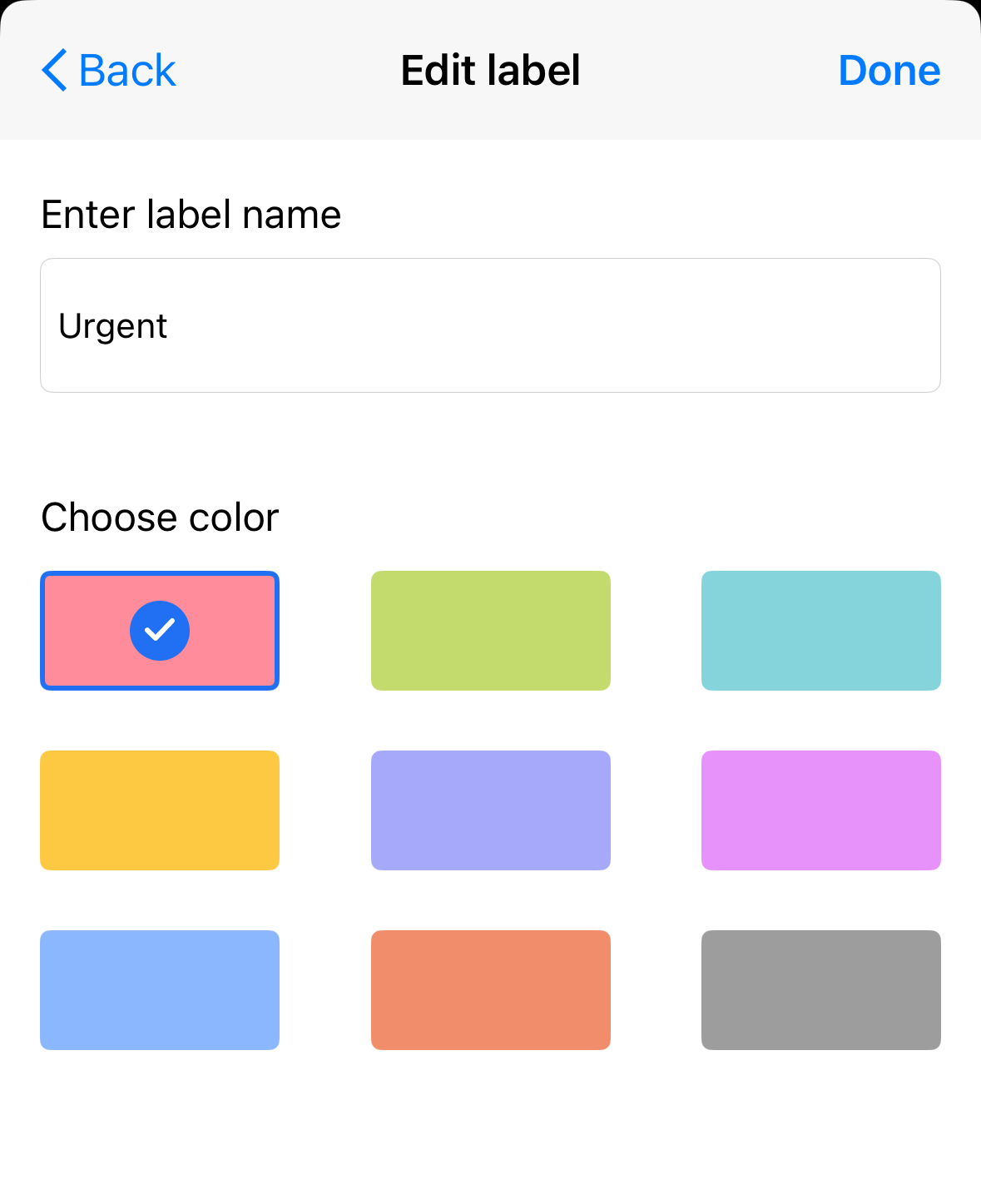
- Si vous avez touché Modifier , modifiez le nom de l’étiquette ou choisissez une nouvelle couleur. Appuyez sur Terminé .
- Si vous avez touché Supprimer , pour confirmer que vous souhaitez supprimer le libellé, appuyez sur Oui, supprimer . Balayez vers le bas pour fermer l'onglet des libellés.
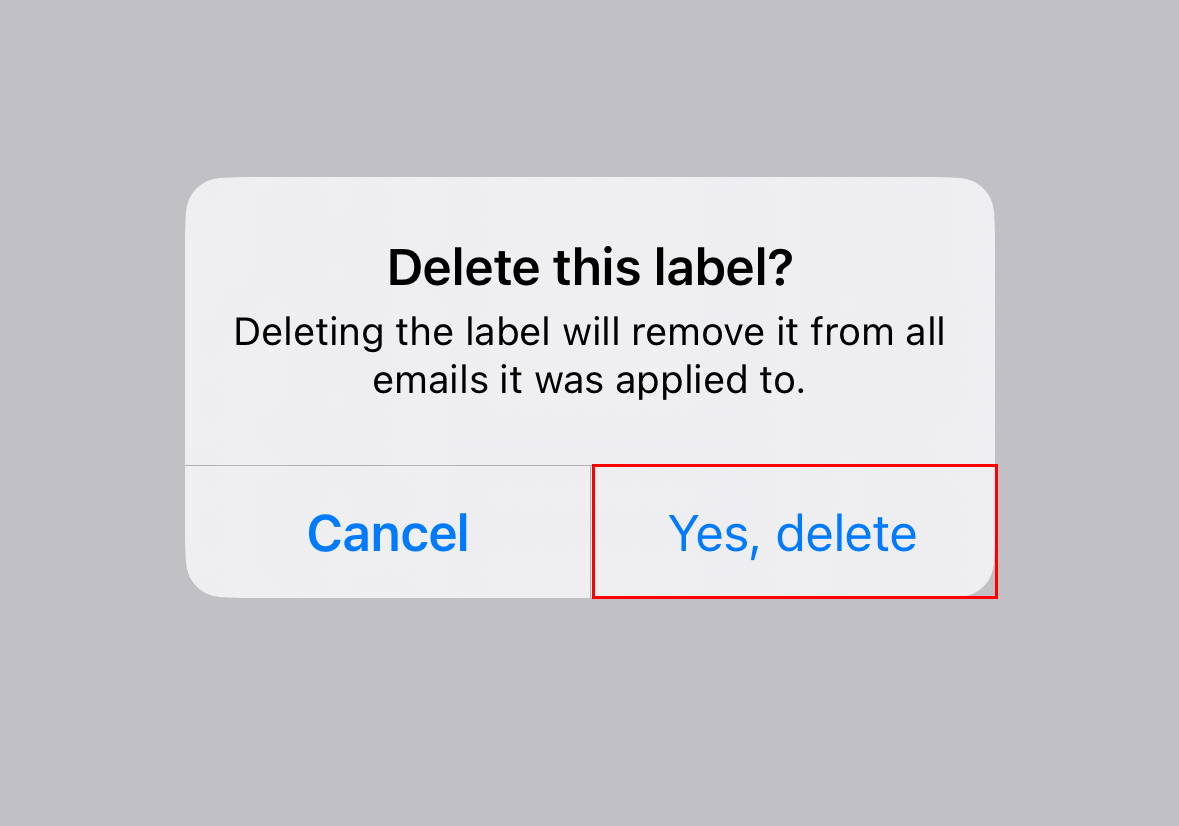
- Si vous avez touché Modifier , modifiez le nom de l’étiquette ou choisissez une nouvelle couleur. Appuyez sur Terminé .
Votre étiquette sera modifiée ou supprimée.
Trouver un email avec le même label
Sélectionnez un onglet selon que vous utilisez la messagerie Web sur un ordinateur de bureau ou dans l'application mobile.
- Connectez-vous à Web . Utilisez votre adresse Professional Email powered by Titan et votre mot de passe (votre nom d'utilisateur et votre mot de passe GoDaddy ne fonctionneront pas ici).
- Consultez les e-mails par libellé en utilisant une des deux méthodes suivantes:
- Dossiers : sur le côté gauche de votre boîte de réception, dans la liste des dossiers, sélectionnez le nom du libellé de l’email. Cela ouvrira une liste de messages avec le label.
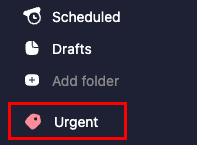
- Aperçu du message : dans votre boîte de réception, sélectionnez un message avec le libellé de l’email. Dans l'aperçu du message, au-dessus du message, sélectionnez le libellé. Cela ouvrira la même liste de messages avec le label.
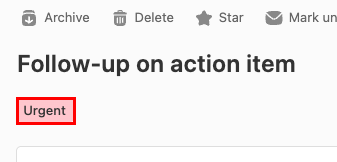
- Dossiers : sur le côté gauche de votre boîte de réception, dans la liste des dossiers, sélectionnez le nom du libellé de l’email. Cela ouvrira une liste de messages avec le label.
- Ouvrez l'application Titan.
- Dans le coin supérieur droit, appuyez sur l'icône
 menu ou faites glisser vers la gauche.
 - Sous Étiquettes , pour voir tous les e-mails avec une étiquette spécifique, appuyez sur une étiquette.
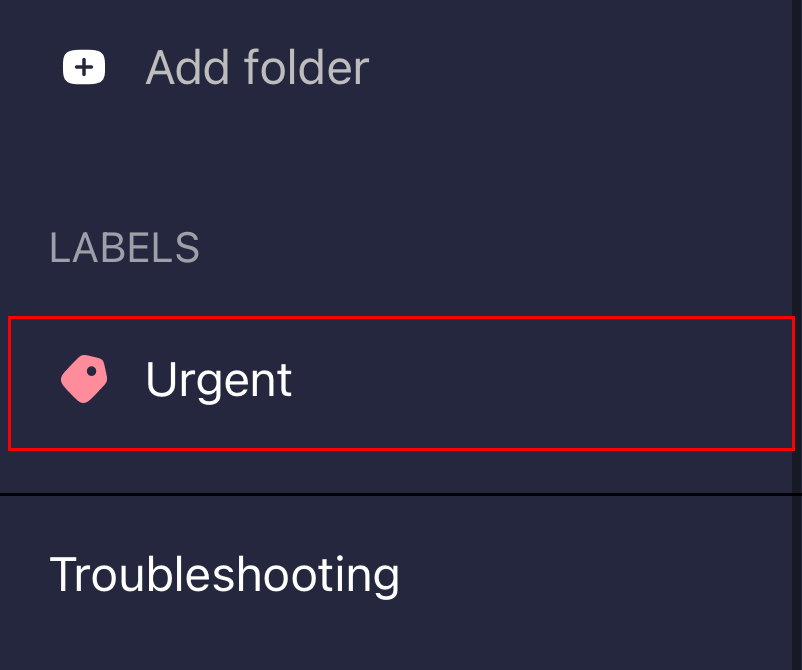
Tous les messages portant cette étiquette seront répertoriés.