Habilitar ou desabilitar a autenticação multifator (MFA)
A autenticação multifator (MFA) impede o acesso não autorizado à sua conta Microsoft 365. A MFA exigirá um método de verificação, como um código enviado por mensagem de texto, toda vez que você acessar sua conta. Se sua senha for comprometida, os invasores não poderão duplicar esse método de verificação e serão impedidos de acessar sua conta.
Selecione uma guia com base em querer habilitar ou desabilitar a MFA.
Para exigir que os usuários utilizem um método de verificação de login sempre que acessarem suas contas, ative a MFA.
- Faça login na página Autenticação multifator por usuário. Use o endereço e senha do seu Microsoft 365. Seu nome de usuário e senha da GoDaddy não funcionarão aqui.
Observação: se você não for o administrador e tentar acessar a página, será exibida uma mensagem de erro informando que você não tem acesso.
- Se ainda não tiver configurado um método de autenticação, verá uma solicitação para adicionar um.
- Se você já tiver configurado o MFA, verifique sua identidade usando seu método de autenticação.
- Para habilitar a MFA para um usuário específico, marque a caixa de seleção ao lado do nome desse usuário. Você pode selecionar vários usuários.
- Acima da lista de nomes, clique em Habilitar MFA.

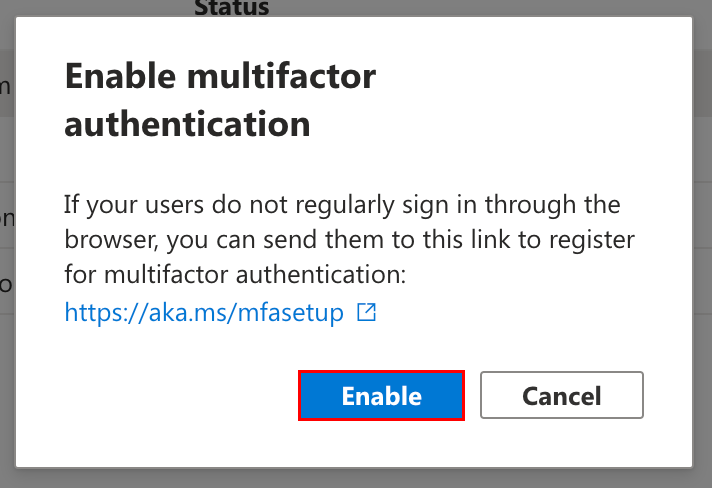
- Na janela de confirmação, clique em Habilitar. A MFA será habilitada para os usuários selecionados.
- Marque a caixa de seleção ao lado dos mesmos usuários.
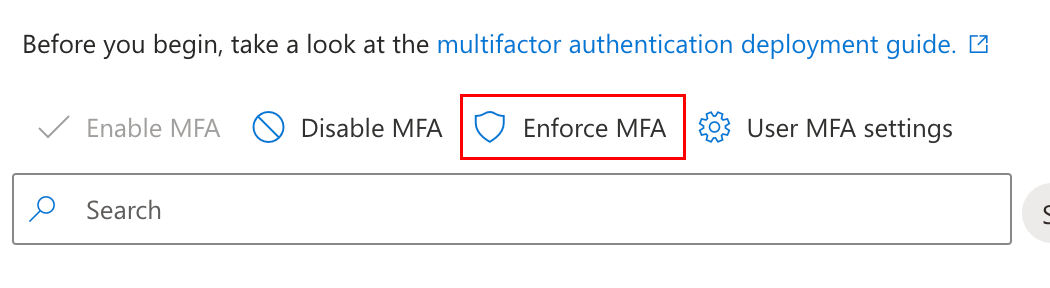
- Acima da lista de nomes, clique em Aplicar MFA. A MFA será aplicada para os usuários selecionados.
- Configure um método de autenticação de login para cada usuário que tenha a MFA ativada (você pode enviar estas instruções para cada usuário caso não tenha acesso às suas contas):
- Faça logout no Outlook na web.
- Faça login na página Informações de segurança. Se aparecer uma mensagem solicitando mais informações, clique em Avançar.
- Configure um método de login. Você pode usar este artigo como orientação para seguir as etapas.
Tudo pronto! A MFA foi habilitada e aplicada para os usuários selecionados. Recomendamos adicionar outro método de login para o caso de você perder o acesso ao seu método principal.
Você pode desabilitar a MFA para deixar de exigir um método de verificação para os usuários selecionados. Os usuários precisarão apenas do endereço de email e da senha para fazer login quando a MFA estiver desabilitada.
- Faça login na página Autenticação multifator por usuário. Use o endereço e senha do seu Microsoft 365. Seu nome de usuário e senha da GoDaddy não funcionarão aqui.
- Se você não tiver acesso ao seu método de autenticação multifator (MFA), primeiro redefina a MFA.
- Verifique sua identidade usando seu método de autenticação.
- Para desabilitar a MFA para um usuário específico, marque a caixa de seleção ao lado do nome do usuário. Você pode selecionar vários usuários.
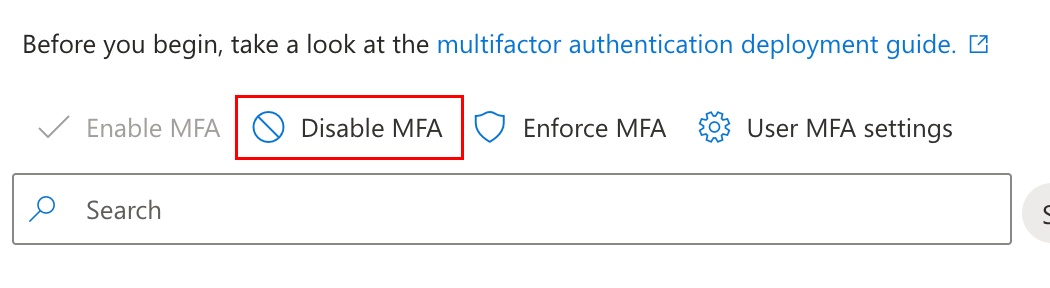
- Acima da lista de nomes, clique em Desabilitar MFA.
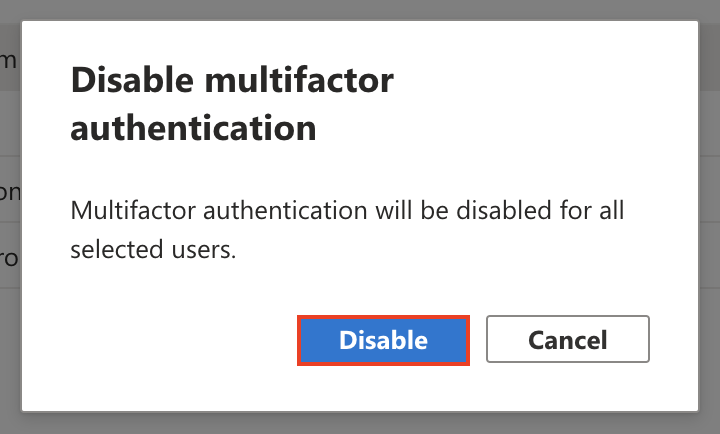
- Na janela de confirmação, clique em Desabilitar. A MFA será desabilitada para os usuários selecionados.
Se ainda receber a solicitação para se conectar usando a MFA depois de seguir essas etapas, verifique se os padrões de segurança também estão desativados.
Etapas relacionadas
- Alterar ou excluir meu método de autenticação multifatorial
- Redefinir meu método de autenticação multifatorial
Saiba mais
- Para habilitar a MFA para todos os usuários da sua empresa e exigir verificação adicional para administradores, habilite os padrões de segurança.
- Para proteger sua caixa de entrada, finalize a sessão em todos os dispositivos e reconecte-se usando a MFA.
- Também recomendamos proteger sua conta GoDaddy com a verificação em duas etapas.