Tambahkan pengguna sebagai delegasi ke kotak masuk Microsoft 365 saya
Memberi akses delegasi pengguna memungkinkan mereka mengelola akun email atas nama Anda. Fitur ini sangat berguna untuk asisten atau anggota tim yang perlu menangani komunikasi atau mengatur jadwal Anda. Pengguna delegasi dapat melakukan tindakan seperti membaca, membuat, mengedit, atau menghapus item di folder Anda, serta menanggapi permintaan rapat.
- Masuk ke pusat admin Exchange . Gunakan alamat email dan kata sandi Microsoft 365 (nama pengguna dan kata sandi GoDaddy Anda tidak dapat digunakan di sini).
- Di sisi paling kiri, pilih Penerima , lalu Kotak Surat .
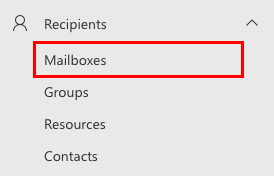
- Pilih pengguna yang ingin Anda beri akses delegasi. Menu akan terbuka di sisi paling kanan.
- Di bawah nama pengguna, pilih Delegasi .
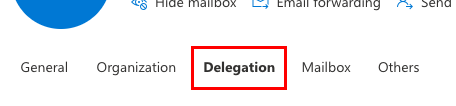
- Pilih izin yang ingin Anda berikan kepada pengguna. Anda dapat menambahkan pengguna ke lebih dari satu pilihan:
- Kirim sebagai : Mengizinkan delegasi mengirim email yang tampaknya berasal dari pemilik kotak surat. Tidak memberikan akses untuk membaca email yang ada.
- Kirim atas nama : Mengizinkan delegasi mengirim email atas nama pemilik kotak surat; Email menunjukkan bahwa delegasi mengirimnya atas nama pemiliknya. Tidak memberikan akses kepada delegasi untuk membaca email yang ada.
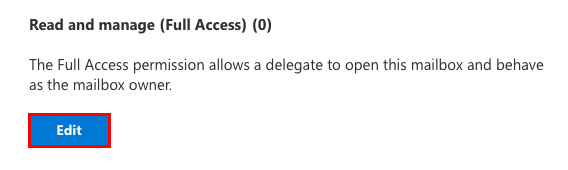
- Baca dan kelola (Akses Penuh) : Memungkinkan delegasi membuka kotak surat, membaca email, dan mengelola kotak surat sebagai pemilik.
- Di bawah salah satu opsi, pilih Edit . Pengaturan Kelola delegasi kotak surat akan terbuka.
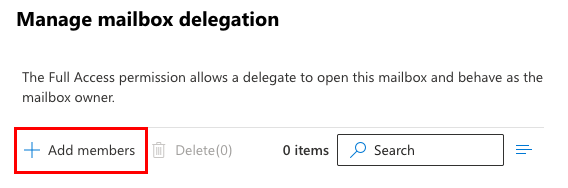
- Pilih + Tambah anggota , lalu pilih alamat email pengguna yang akan menerima akses delegasi ke kotak surat Anda.
- Di bagian bawah menu, pilih Simpan .
Ulangi langkah-langkah ini untuk memberikan izin tambahan kepada pengguna sebagai delegasi. Misalnya, jika Anda ingin pengguna dapat mengakses kotak masuk dan mengirim email atas nama Anda, Anda dapat menambahkan mereka ke grup delegasi Kirim atas nama dan Baca serta kelola (Akses penuh) .
Pengguna dengan izin Kirim sebagai atau Kirim atas nama kini dapat menetapkan alamat email Anda sebagai alamat Dari di email baru. (Jika Dari tidak terlihat di samping Kepada , pilih Pilihan lainnya , lalu Tampilkan Dari .)
Langkah-langkah terkait
- Setelah memberikan izin Baca dan kelola (Akses Penuh) kepada pengguna, bagikan cara masuk ke kotak masuk Anda sebagai delegasi .
- Pengguna dengan izin Baca dan kelola (Akses Penuh) juga dapat menambahkan kotak masuk Anda sebagai folder bersama ke webmail mereka .
Info selengkapnya
- Untuk meneruskan semua pesan masuk ke akun email yang berbeda, atur penerusan .
- Bandingkan penerusan, alias, grup distribusi, dan kotak surat bersama
- Berapa banyak akun email pengguna yang harus saya beli?