Buat folder email untuk Professional Email powered by Titan
Folders can help you keep your inbox and messages organized. You can create both folders and subfolders in webmail for Professional Email powered by Titan.
Select a tab based on whether you're on webmail on desktop or the mobile app.
Buat folder
- Masuk ke . Gunakan alamat dan kata sandi Professional Email powered by Titan Anda (nama pengguna dan kata sandi GoDaddy tidak dapat digunakan di sini).
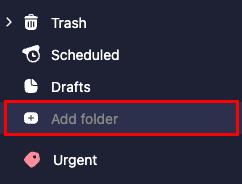
- Di sisi paling kiri, di bawah daftar folder, pilih + Tambah folder .
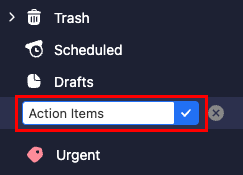
- Masukkan nama folder, lalu pilih tombol Enter . Folder tersebut akan dibuat dan ditambahkan ke bagian bawah daftar folder Anda.
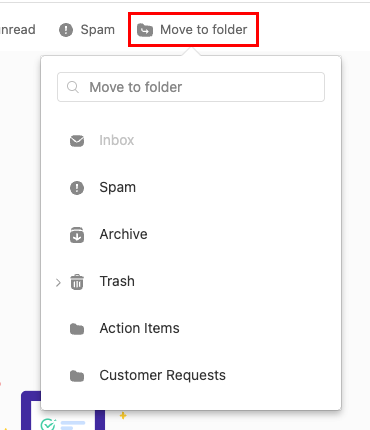
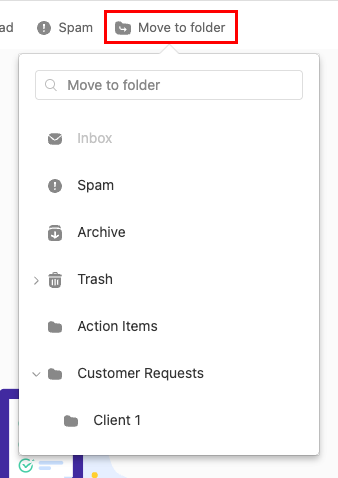
Untuk memindahkan pesan ke folder, di samping setiap pesan, pilih kotak centang, lalu Pindahkan ke folder . Pilih folder tempat Anda ingin memindahkan pesan.
Buat subfolder
- Masuk ke . Gunakan alamat dan kata sandi Professional Email powered by Titan Anda (nama pengguna dan kata sandi GoDaddy tidak dapat digunakan di sini).
- Arahkan kursor ke folder utama yang Anda inginkan, pilih
 Tindakan lainnya , lalu Buat subfolder .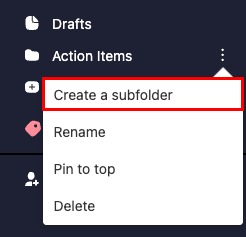
- Masukkan nama untuk subfolder, lalu pilih tombol Enter . Subfolder akan dibuat dan disarangkan di bawah folder asli.
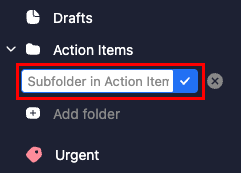
Untuk memindahkan pesan ke subfolder, di samping setiap pesan, pilih kotak centang, lalu Pindahkan ke folder . Di samping folder utama, pilih panah, lalu subfolder tempat Anda ingin memindahkan pesan.
Note: You can only create folders on the Titan mobile app. To create subfolders, follow the steps in the Webmail tab.
Buat folder
- Buka aplikasi Titan.
- Di sudut kanan atas, ketuk
 menu atau geser ke kiri, lalu ketuk Pengaturan .
 - Under FOLDERS, tap Add folder. The Add Folder window will open.
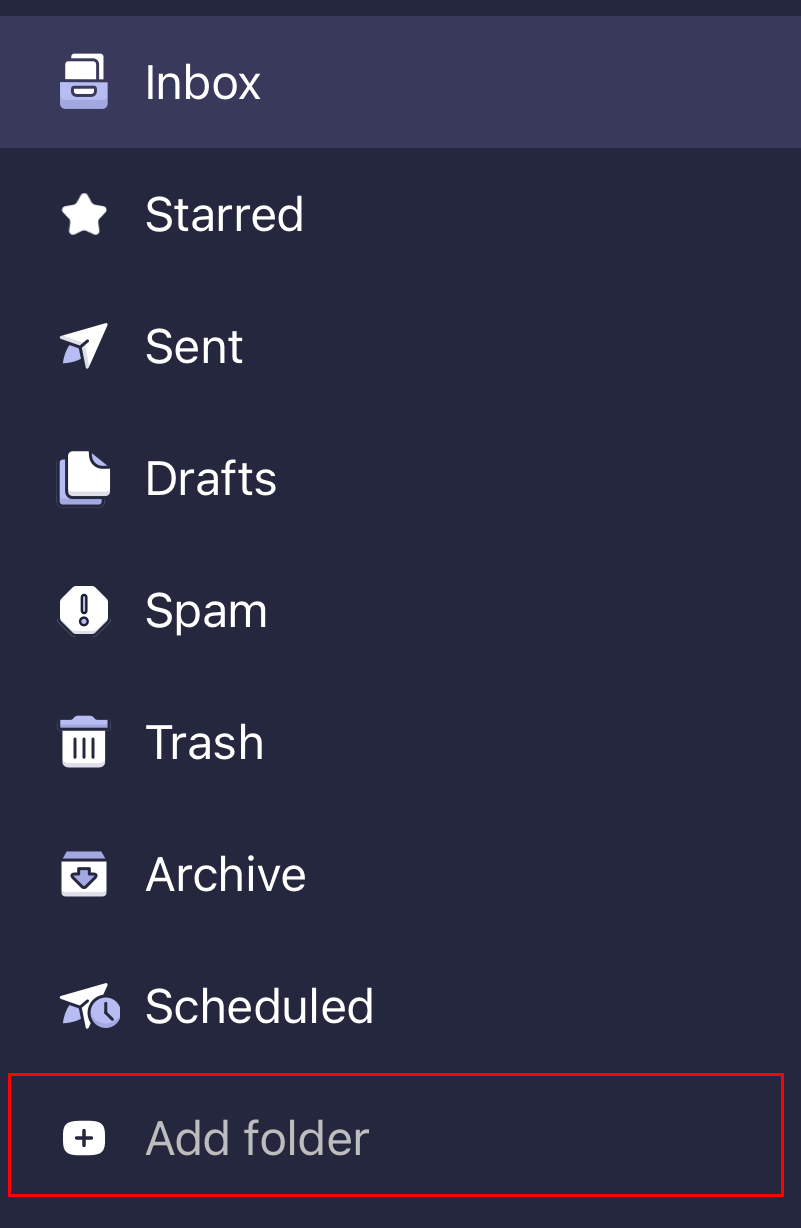
- Enter a folder name, and then tap Done. You'll see a confirmation that the folder was created, and the folder will open.