Edit di kanvas Content Creator (previously GoDaddy Studio)
Anda akan mengedit desain Content Creator di kanvas. Setiap kali Anda membuka templat atau memulai proyek baru dari awal, Anda akan menggunakan kanvas.
Di sini Anda dapat menambahkan dan mengedit teks, gambar, dan video, menggunakan alat bantu lapisan seperti menutupi atau memadukan latar belakang, menyesuaikan pengaturan gambar, dan lainnya.
Untuk mengedit proyek yang ada:
- Masuk ke aplikasi seluler GoDaddy Anda.
- Di bawah Tindakan Cepat , ketuk Proyek (iOS) atau Kelola Proyek (Android), lalu pilih proyek.
Kanvas Anda akan terlihat seperti di bawah ini. Setiap area bernomor dijelaskan lebih jauh ke bawah.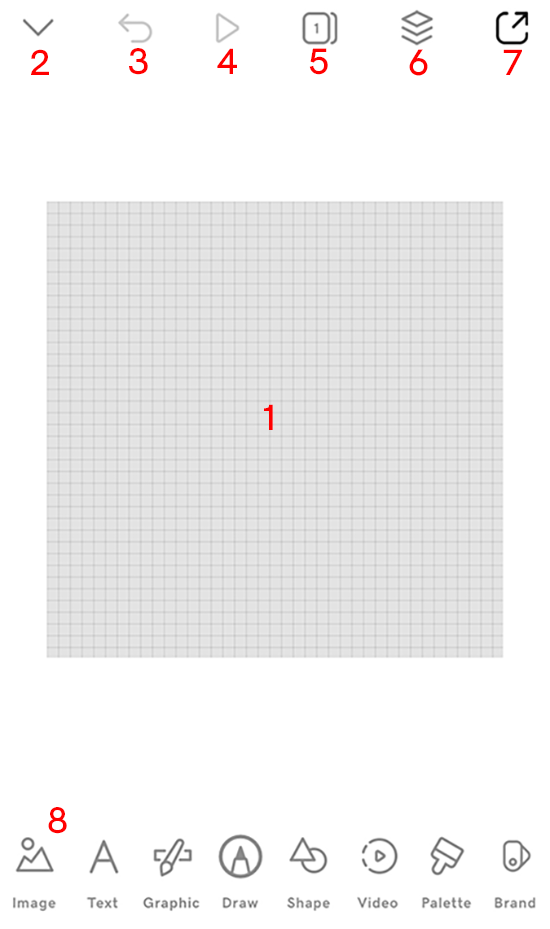
- Kanvas: Ini adalah dasar desain Anda. Kisi abu-abu berarti latar belakang transparan, tetapi Anda juga dapat memulai dengan latar belakang berwarna, video, atau gambar.
- Tutup proyek: Ketuk ini untuk menutup proyek yang sedang Anda kerjakan dan kembali ke daftar proyek Anda.
- Urungkan: Mengurungkan langkah terakhir Anda.
- Putar: Jika desain Anda memiliki video, ini akan diaktifkan sehingga Anda dapat memutar video. Jika tidak ada video, tindakan ini akan dinonaktifkan.
- Halaman: Tambahkan lebih banyak halaman ke desain untuk membuat cerita yang kemudian dapat diekspor sebagai video.
- Lapisan: Buat desain yang kaya dan unik saat Anda mengerjakan lapisan .
- Ekspor: Untuk menggunakan desain di situs web, media sosial, materi cetak, atau di mana pun Anda membutuhkannya, ekspor sebagai gambar statis atau, jika memiliki beberapa halaman, ekspor sebagai video .
- Menu alat: Di sini Anda akan menemukan alat bantu untuk membuat desain.
- Gambar: Tambahkan dan edit gambar untuk mendapatkan desain yang lebih menarik.
- Teks: Ubah teks dan gunakan font , misalnya, unggah font Anda sendiri untuk tampilan dan nuansa unik (hanya pelanggan Content Creator PRO).
- Grafik: Gunakan grafik dan ikon untuk daya tarik visual dan komunikasi yang lebih baik.
- Gambar: Pilih pena dan gambar dengan tangan bebas.
- Bentuk: Tambahkan bentuk untuk mendapatkan dampak emosional dan psikologis, atau untuk menghilangkan kesan monoton dan menambah kedalaman desain Anda.
- Video: Tambahkan video dan edit video yang ada untuk membantu menyampaikan cerita.
- Palet: Content Creator dilengkapi serangkaian palet warna yang dapat dipilih, namun Anda juga dapat menyimpan palet warna sendiri , lalu menerapkan palet warna pada desain Anda .
- Kit merek (hanya iOS): Setelah menyiapkan kit merek , Anda dapat menggunakannya dalam desain .
- Masuk ke akun Content Creator Anda .
- Gulir ke bawah ke Proyek Anda dan pilih proyek yang akan dikerjakan.
Kanvas Anda akan terlihat seperti di bawah ini. Setiap area bernomor dijelaskan lebih jauh ke bawah.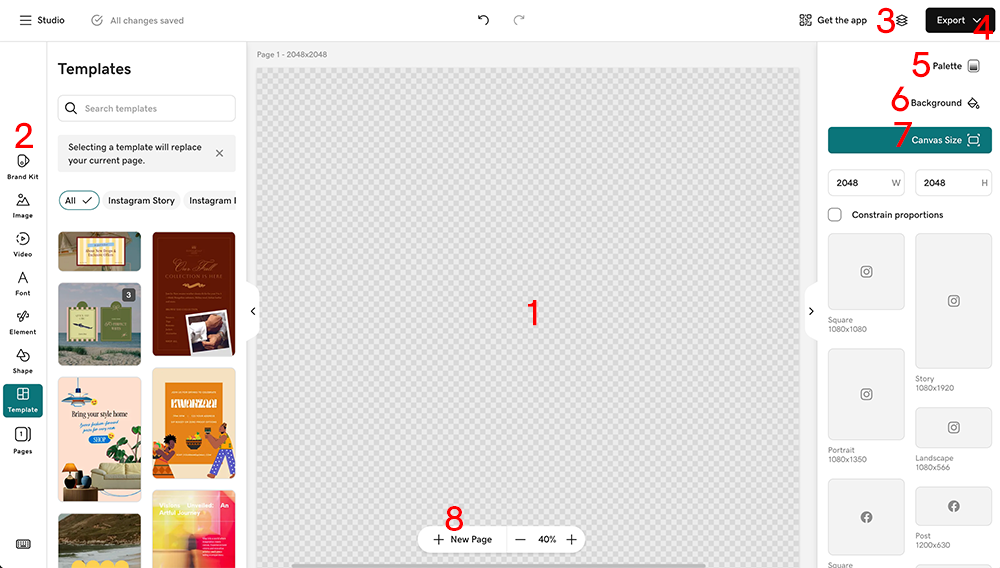
- Kanvas: Ini adalah dasar desain Anda. Kisi abu-abu berarti latar belakang transparan, tetapi Anda juga dapat memulai dengan latar belakang berwarna, video, atau gambar.
- Menu kiri: Di sini Anda akan menemukan alat bantu untuk membuat desain.
- Kit merek: Setelah menyiapkan kit merek , Anda dapat menggunakannya dalam desain .
- Gambar: Tambahkan dan edit gambar untuk mendapatkan desain yang lebih menarik.
- Video: Tambahkan video dan edit video yang ada untuk membantu menyampaikan cerita.
- Font: Ubah teks dan gunakan font , misalnya, unggah font Anda sendiri untuk tampilan dan nuansa unik (hanya pelanggan Content Creator PRO).
- Elemen: Gunakan grafik dan ikon untuk minat visual dan komunikasi yang lebih baik.
- Bentuk: Tambahkan bentuk untuk mendapatkan dampak emosional dan psikologis, atau untuk menghilangkan kesan monoton dan menambah kedalaman desain Anda.
- Templat: Mulai dengan templat yang ada untuk mempercepat proses desain.
- Halaman: Tambahkan lebih banyak halaman ke desain untuk membuat cerita yang kemudian dapat diekspor sebagai video.
- Lapisan: Buat desain yang kaya dan unik saat Anda mengerjakan lapisan .
- Ekspor: Untuk menggunakan desain di situs web, media sosial, materi cetak, atau di mana pun Anda membutuhkannya, ekspor sebagai gambar statis atau, jika memiliki beberapa halaman, ekspor sebagai video .
- Palet: Content Creator dilengkapi serangkaian palet warna yang dapat dipilih, namun Anda juga dapat menyimpan palet warna sendiri , lalu menerapkan palet warna pada desain Anda .
- Latar belakang proyek: Ubah latar belakang desain menjadi warna atau buat transparan. Latar belakang transparan berguna saat Anda memerlukan desain untuk berfungsi dalam berbagai konteks, seperti latar belakang terang, latar belakang gelap, foto atau video, misalnya, saat mendesain logo .
- Ukuran kanvas: Pilih dari ukuran kanvas yang disediakan atau tentukan ukuran kustom.
- Tambah halaman: Ini adalah cara lain untuk menambahkan lebih banyak halaman ke proyek dengan mudah.