Edit video di Content Creator (previously GoDaddy Studio)
Setelah Anda menambahkan video , Anda dapat mengedit ukuran, rotasi, durasi video, dan lainnya.
- Masuk ke aplikasi seluler GoDaddy Anda.
- Di bawah Tindakan Cepat , ketuk Proyek (iOS) atau Kelola Proyek (Android), lalu ketuk proyek yang ingin Anda edit.
- Ketuk videonya.
- Dari banner yang ditampilkan, ketuk Edit untuk membuat penyesuaian pada video yang ada, Pangkas untuk menyesuaikan titik awal dan akhir video, atau Ganti untuk menghapus video dan menambahkan video lain.
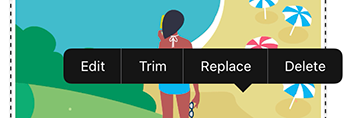
Jika Anda memilih untuk mengedit, dari menu di bagian bawah layar, Anda dapat:- Tambahkan filter
- Sesuaikan pengaturan seperti pencahayaan, kontras, saturasi, dan kehangatan
- Ubah ukuran video
- Sesuaikan opasitas (seberapa solid atau tembus pandang video Anda)
- Putar video
- Tambahkan rona
- Geser video satu per satu untuk menempatkannya tepat di tempat yang Anda inginkan
- Padukan video dengan elemen lain dalam proyek Anda
 tanda centang di sudut kanan atas.
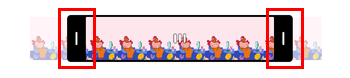
 - Jika Anda memilih untuk memangkas video (sesuaikan titik awal dan akhir), pada lapisan bingkai video, seret titik awal indikator waktu (sisi kiri) dan titik akhir (sisi kanan) ke bingkai tempat video Anda inginkan. mulai dan diakhiri. Ketuk tanda centang di sudut kanan atas.
- Jika Anda memilih untuk mengganti video Anda, rekam video baru dari ponsel Anda, unggah video dari komputer Anda atau pilih video dari perpustakaan saham kami. Ketuk tanda centang di sudut kanan atas.
- Masuk ke akun Content Creator Anda .
- Gulir ke bawah ke Proyek Anda , lalu pilih proyek yang ingin Anda kerjakan.
- Pilih video yang ingin Anda edit.
- Untuk mengedit video, dari menu di sebelah kanan, Anda dapat:
- Tambahkan filter
- Sesuaikan pengaturan seperti pencahayaan, kontras, saturasi, dan kehangatan
- Sesuaikan opasitas (seberapa solid atau tembus pandang video Anda)
- Putar video
- Tambahkan rona
- Padukan video dengan elemen lain dalam proyek Anda
- Aktifkan atau nonaktifkan suara, jika video memiliki suara
- Untuk memangkas video Anda (sesuaikan titik awal dan akhir), di bagian atas layar, pilih
 Pangkas . Seret titik awal indikator waktu (sisi kiri) dan titik akhir (sisi kanan) ke bingkai tempat video dimulai dan diakhiri, lalu pilih Pangkas Video .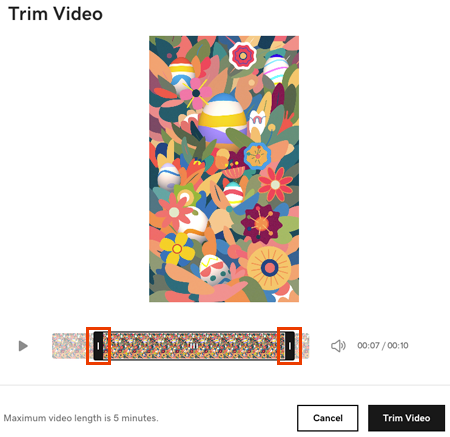
- Untuk mengganti video, di bagian atas layar, pilih
 Ganti dan kemudian unggah video dari komputer Anda atau pilih video dari perpustakaan stok kami.
Langkah-langkah terkait
- Untuk menambahkan teks, bentuk, grafik, dan elemen lain ke video Anda, ikuti langkah-langkah untuk menambahkan lapisan ke video .
- Setelah Anda siap, ekspor proyek Content Creator Anda sebagai video .