Tambahkan video di Content Creator (previously GoDaddy Studio)
Unggah video Anda sendiri atau pilih salah satu dari perpustakaan stok eksklusif kami. Sebaiknya simpan video di bawah satu menit, tetapi bisa juga maksimal 5 menit.
Catatan: Anda hanya dapat menambahkan 1 video per halaman.
- Masuk ke aplikasi seluler GoDaddy Anda.
- Ikuti langkah-langkah untuk membuat proyek atau mengedit proyek yang ada .
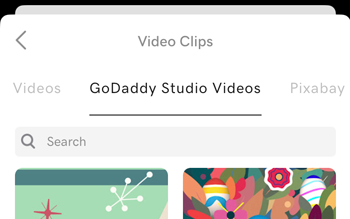
- Pada menu di bagian bawah layar, ketuk Video . Anda sekarang dapat memilih video dari perangkat Anda, memilih video dari perpustakaan saham kami, atau merekam video Anda sendiri.
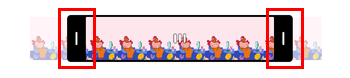
- Untuk memangkas video Anda, di lapisan bingkai video, seret titik awal indikator waktu (sisi kiri) dan titik akhir (sisi kanan) ke bingkai tempat video dimulai dan diakhiri.
- Ketuk
 Tanda centang di sudut kanan atas untuk menambahkan video ke proyek Anda.
 - Dari menu di bagian bawah layar, Anda sekarang dapat mengedit video — misalnya, mengubah ukuran, panjang, atau rotasi, atau menambahkan filter.
- Setelah semua pengeditan selesai, ketuk tanda centang di sudut kanan atas lagi.
- Masuk ke akun Content Creator Anda .
- Di sudut kanan atas, pilih Proyek baru , lalu pilih Transparan .
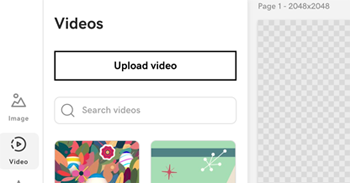
- Dari menu sebelah kiri, pilih Video . Anda sekarang dapat mengunggah video dari komputer Anda atau memilih video dari perpustakaan saham kami.
- Untuk menyesuaikan titik awal dan akhir video Anda, di bagian atas layar, pilih
 Pangkas . Seret titik awal indikator waktu (sisi kiri) dan titik akhir (sisi kanan) ke bingkai tempat video dimulai dan diakhiri, lalu pilih Pangkas Video .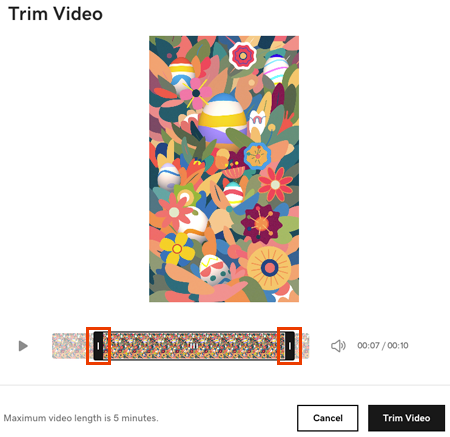
- Anda sekarang dapat mengedit video — misalnya, mengubah ukuran, panjang, atau rotasi, atau menambahkan filter. Perubahan Anda akan segera diterapkan.
Video Anda sekarang siap diekspor dan digunakan di media sosial atau situs web Anda.