Tambahkan Professional Email powered by Titan saya ke Thunderbird secara manual
Tambahkan Professional Email powered by Titan Anda ke Thunderbird menggunakan pengaturan server dan port. Kami sarankan untuk menggunakan alat deteksi akun; jika tidak berfungsi, Anda dapat menggunakan pengaturan ini untuk menambahkan akun email. (Tambahkan email ke Thunderbird menggunakan alat penemuan otomatis.)
- Masukkan pengaturan IMAP SSL:
Nama host server Port SSL/TSL Autentikasi Masuk (IMAP) imap.secureserver.net 993 SSL Kata sandi normal Keluar (SMTP) smtpout.secureserver.net 465 ATAU 587 SSL Kata sandi normal Nama pengguna Alamat Professional Email powered by Titan - Pilih Tes ulang.
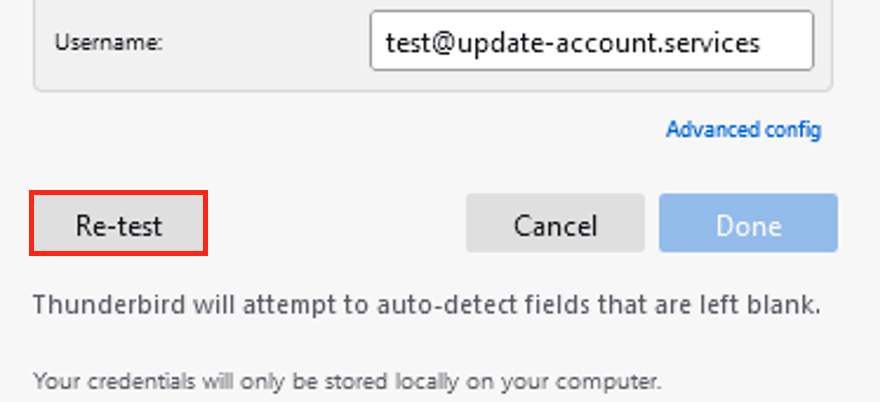
- Pilih Selesai. Akun email Anda akan mulai dimuat di Thunderbird.
Untuk mengonfirmasi bahwa email Anda telah ditambahkan dengan benar, kirim email kepada diri Anda sendiri, lalu balas email tersebut menggunakan Thunderbird. Jika Thunderbird tidak dapat memverifikasi akun email Anda, silakan hubungi Pemandu GoDaddy. Buka Transfer